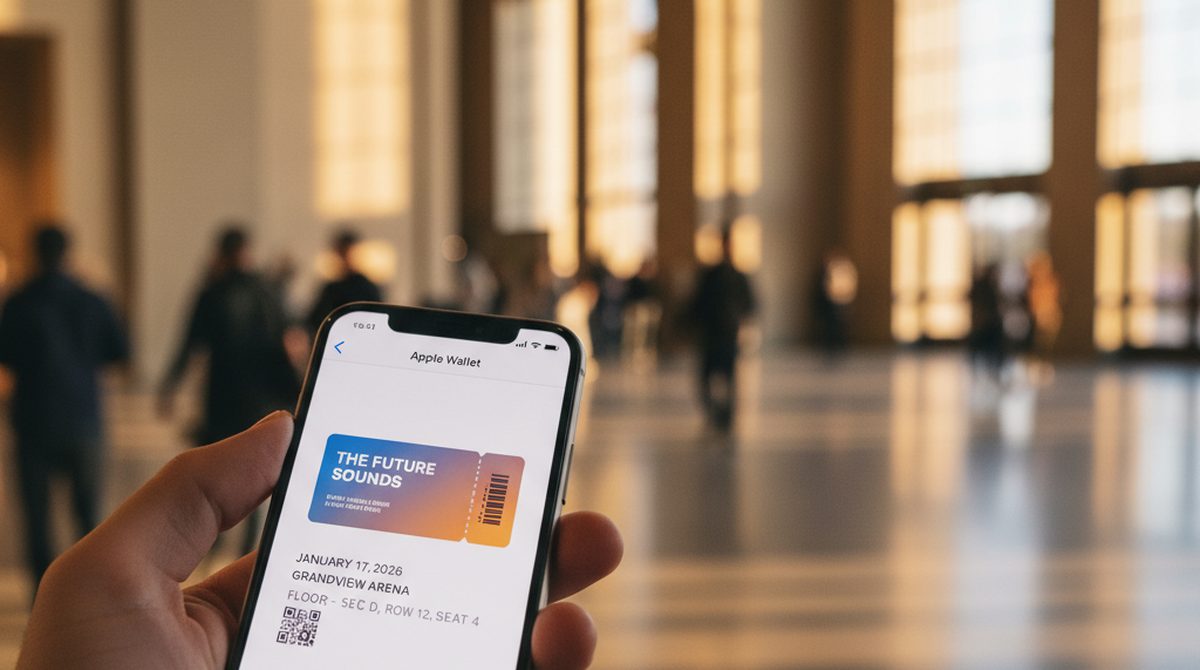
Du hast Konzerttickets gekauft. Der Anbieter hat eine Mail geschickt. Oder ein PDF. Oder es ging über Ticketmaster. Der "Add to Apple Wallet"-Button soll irgendwo sein — aber du findest ihn nicht, oder du hast ihn getippt und nichts ist passiert. Die Show ist in zwei Stunden.
Es gibt vier reale Szenarien, ein Ticket zu Apple Wallet hinzuzufügen, und jedes hat seine eigenen Macken. Hier der komplette 2026-Guide — jeder Weg, plus was du tust, wenn der Weg bricht.
Tickets zu Apple Wallet hinzufügen — die 30-Sekunden-Antwort:
- Aus E-Mail: "Add to Apple Wallet"-Button oder
.pkpass-Anhang antippen.- Aus PDF: wenn das PDF einen eingebetteten "Add to Apple Wallet"-Button hat, tippen. Wenn nicht, kannst du das PDF nicht direkt hinzufügen — aber du kannst den QR/Barcode extrahieren und manuell hinzufügen (siehe unten).
- Aus Ticketmaster: Ticket in der Ticketmaster-App oder Mail öffnen, "Add to Apple Wallet" unter dem Barcode tippen.
- Manuell: wenn alles andere scheitert, Barcode screenshotten, Apple Wallet öffnen, + tippen und einen Generic Pass mit dem Code hinzufügen. Oder mit einem Tool wie OtterWallet einen richtigen, signierten Pass aus demselben Barcode bauen.
Ticket aus E-Mail hinzufügen
Das häufigste Szenario und das einfachste, wenn es klappt.
- Mail auf dem iPhone öffnen (Mail-App, Gmail, was auch immer du nutzt).
- Nach einem von zwei Dingen suchen:
- Einem "Add to Apple Wallet"-Button — meist ein schwarzer pill-förmiger Button. Antippen.
- Einem
.pkpass-Anhang — meist unten in der Mail. Anhang antippen.
- Apple Wallet öffnet sich mit einer "Zu Wallet hinzufügen"-Vorschau. Oben rechts auf Hinzufügen tippen.
Fertig. Das Ticket lebt in Apple Wallet bis zum Ablauf und taucht zur richtigen Zeit auf dem Sperrbildschirm auf.
Wenn der Button nichts tut: Du bist vielleicht auf einer älteren iOS-Version, die die Pass-Variante des Anbieters nicht unterstützt. iOS auf die neueste Version aktualisieren. Wenn das nicht hilft: Anbieter um Neuausstellung bitten oder auf manuelles Hinzufügen ausweichen (unten).
Ticket aus PDF hinzufügen
Hier hängen die meisten Leser fest. Nicht jedes PDF-Ticket lässt sich in einen Wallet Pass verwandeln.
Zwei Fälle:
Fall A — das PDF enthält einen "Save to Wallet"-Link
Viele Anbieter (besonders 2025–2026) betten einen "Add to Apple Wallet"-Link direkt ins PDF ein. PDF auf dem iPhone öffnen, scrollen, nach einem schwarzen Apple-Wallet-Badge oder den Worten "Add to Apple Wallet" suchen. Tippen. Gleicher Ablauf wie beim Mail-Szenario.
Fall B — das PDF hat nur den Barcode/QR, keinen Link
Der schwierigere Fall. Ein PDF allein wird nicht nativ zu einem Wallet Pass — Apple Wallet "konvertiert" keine PDFs. Zwei Optionen:
- Manuelles Hinzufügen (in iOS eingebaut): Barcode/QR screenshotten, Apple Wallet öffnen, oben rechts auf + tippen, Generic Pass wählen oder den QR mit der Kamera scannen. Apple Wallet erzeugt einen einfachen Pass mit dem Code. Einschränkungen: kein Logo, keine Event-Metadaten, kein Sperrbildschirm-Trigger.
- Selbst einen richtigen Pass erzeugen: QR/Barcode in einen Wallet Creator wie OtterWallet hochladen, Titel und Farben anpassen und einen signierten
.pkpassherunterladen. Das Ergebnis sieht aus wie ein "echter" Wallet Pass und verhält sich auch so (Sperrbildschirm, Ablauf etc.). Preis Stand April 2026: €0,99 pro Pass.
Option 2 ist Overkill für eine einzelne Show — aber die richtige Wahl, wenn du wiederholte Events hast, mehrere Tickets oder Wert auf Optik legst.
Ticket aus Ticketmaster hinzufügen
Ticketmaster handelt einen großen Teil des US- und globalen Event-Ticketings ab, und ihr Wallet-Flow hat ein eigenes Muster.
- Die Ticketmaster-App öffnen (oder die Mail mit deinen Tickets).
- Auf das Event tippen, dann auf das gewünschte Ticket.
- Der Ticket-Screen zeigt oben den Barcode und darunter einen Add to Apple Wallet-Button.
- Button tippen. Apple Wallet öffnet sich. Hinzufügen tippen.
Häufige Eigenheiten:
- Der Button fehlt. Ticketmaster blendet den Button gelegentlich aus, wenn die Venue Wallet-Pass-Unterstützung nicht aktiviert hat. In dem Fall bleibt nur die Ticketmaster-App am Eingang (was die meisten Venues heute ohnehin erwarten).
- Der Pass aktualisiert sich live. Ticketmaster pusht Sitzplatz-, Gate- und Zeitänderungen automatisch in den Wallet Pass — einer der Gründe, warum der Pass an ihr Backend gebunden ist statt einer statischen Datei.
- Mehrere Tickets. Jedes Ticket wird einzeln hinzugefügt. Bei vier Plätzen erwartest du vier separate Wallet-Einträge.
Für den iPhone-zu-iPhone-Transfer siehe Ticketmasters Transfer-Funktion in der App — Apple Wallet selbst überträgt keine Eventtickets zwischen Accounts.
Manuelles Hinzufügen (wenn kein Add-to-Wallet-Button da ist)
Der Fallback-Weg, in Apple Wallet selbst eingebaut. Nützlich, wenn der Aussteller nie eine Wallet-Variante angeboten hat.
- Apple Wallet auf dem iPhone öffnen.
- Oben rechts auf + tippen.
- Code scannen wählen (oder "Generic Pass hinzufügen", je nach iOS-Version).
- Entweder QR/Barcode mit der Kamera scannen oder einen Screenshot importieren.
- Apple Wallet erzeugt einen einfachen Pass.
Was du bekommst: einen minimalistischen Pass mit dem scanbaren Code.
Was du nicht bekommst: Logo, Branding, Event-Titel, Ablauf-Erinnerungen oder Standort-Trigger. Der Pass funktioniert am Eingang, aber sieht schmucklos aus.
Für mehr Politur — Titel, Event-Branding, Ablauf — erzeuge einen richtigen signierten Pass mit einem Wallet Creator. Siehe unseren Wallet Creator Guide.
Troubleshooting — Wenn das Ticket nicht hinzugefügt wird
Kurzliste, warum es klemmt.
Apple Wallet sagt "nicht unterstützt"
Die .pkpass-Datei des Ausstellers ist fehlerhaft oder mit einem abgelaufenen Zertifikat signiert. Aussteller um Neuausstellung bitten. Es gibt keinen User-seitigen Fix.
Der .pkpass-Anhang öffnet im Browser, nicht in Wallet
Lange auf den Anhang tippen, In Wallet öffnen wählen oder zur Wallet teilen.
Älteres iPhone oder älteres iOS
Apple Wallet braucht iOS 6 oder neuer (für .pkpass). Für neue Pass-Features (z.B. dynamische Updates) wird iOS 12+ empfohlen. Bei älterem iOS: erst aktualisieren.
Die Venue nutzt einen älteren oder ungewöhnlichen Barcode-Standard
Die meisten Venues nutzen Code 128 oder QR. Manche Legacy-Venues nutzen Aztec oder PDF417 (besonders Airline-Boarding-Passes). Apple Wallet unterstützt alle vier — aber wenn der Pass des Ausstellers falsch erzeugt wurde (falscher Barcode-Typ), wird er hinzugefügt, aber scannt nicht. Aussteller kontaktieren.
Der Wallet-Button erscheint, aber nach dem Tippen passiert nichts
Meist ein iOS-Bug oder eine kaputte Wallet-Einstellung. iPhone neu starten, dann nochmal probieren. Wenn weiterhin defekt: bei iCloud Wallet abmelden (Einstellungen → Wallet & Apple Pay → abmelden) und neu anmelden.
Profi-Tipp — Eigenen Pass erzeugen, wenn der ihres nicht funktioniert
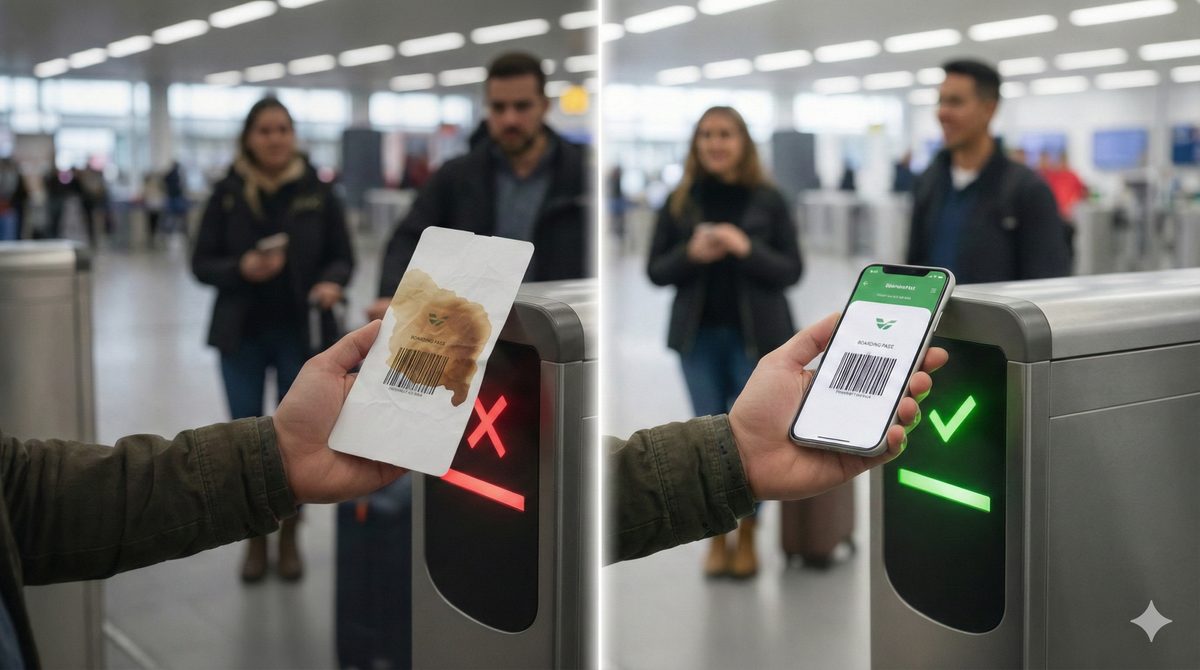
Wenn ein Anbieter dir einen Barcode geschickt hat, aber keinen richtigen Wallet Pass — oder der Pass, den sie geschickt haben, unzuverlässig ist — bau dir selbst einen. Browser-Tools wie OtterWallet machen aus jedem Barcode/QR in unter einer Minute einen signierten .pkpass. Der Pass sieht gebrandet aus (dein Titel, Farbe, Logo), taucht auf dem Sperrbildschirm auf und funktioniert am Eingang genauso wie jeder andere ausgestellte Pass.
Preise Stand April 2026: €0,99 für einen Einzel-Pass, €1,99 für 10er-Bundle. Kein Konto, kein Abo, im Browser.
Das funktioniert, weil der Gate-Scanner nur den Barcode liest — ihm ist egal, mit welchem Signing-Key der Pass erzeugt wurde. Solange der Barcode selbst gültig ist (ist er, da er aus dem Original-Ticket stammt), wird dein selbstgemachter Wallet Pass am Gate akzeptiert.
Wallet Pass aus deinem Ticket-Barcode bauen →
FAQ
Wie füge ich ein PDF-Ticket zu Apple Wallet hinzu?
Wenn das PDF einen eingebetteten "Add to Apple Wallet"-Button hat: tippen. Wenn nicht: Barcode screenshotten und Apple Wallets manuellen "Code scannen"-Flow nutzen, oder einen signierten Pass mit einem Wallet Creator erzeugen.
Wie speichere ich einen PDF-Boarding-Pass in der Wallet?
Die meisten Airlines betten heute einen "Add to Apple Wallet"-Link in die Boarding-Pass-Mail ein. Wenn deine das nicht tut: Airline kontaktieren — die meisten haben eine Wallet-Variante auf Anfrage. Manuelles Hinzufügen per Screenshot funktioniert für den Barcode, du verlierst aber Gate-Änderungs-Updates.
Wie füge ich Tickets manuell zu Apple Wallet hinzu?
Apple Wallet öffnen, oben rechts auf + tippen, Code scannen wählen und entweder scannen oder den Barcode/QR importieren. Apple Wallet erzeugt einen einfachen Generic Pass.
Warum kann ich Tickets nicht zu Apple Wallet hinzufügen?
Häufige Ursachen: (1) der Aussteller unterstützt Apple Wallet nicht, (2) die .pkpass-Datei ist fehlerhaft oder abgelaufen, (3) dein iOS ist zu alt, (4) ein temporärer iOS-Bug — neu starten und nochmal probieren.
Wie füge ich Ticketmaster-Tickets zu Apple Wallet hinzu?
Ticketmaster-App öffnen, Event antippen, Ticket antippen, dann Add to Apple Wallet unter dem Barcode tippen. Wenn der Button fehlt, hat die Venue Wallet-Unterstützung nicht aktiviert und du musst die Ticketmaster-App am Eingang nutzen.
Kann ich Tickets zwischen Apple Wallets übertragen?
Bei Eventtickets: meist nein — sie sind oft an die ursprüngliche Apple ID gebunden. Stattdessen die Transfer-Funktion des Ausstellers nutzen (Ticketmaster, AXS etc.). Bei statischen Stempelkarten und Geschenkkarten: die ursprüngliche .pkpass-Datei kopieren und auf dem zweiten Gerät hinzufügen.
Kann ich einen Screenshot eines Tickets zu Apple Wallet hinzufügen?
Indirekt. Apple Wallets "Code scannen"-Flow kann den Barcode aus einem Screenshot lesen und einen Generic Pass erzeugen. Das Ergebnis ist schmucklos (kein Branding), aber am Gate funktional.
Deine Tickets, wo sie hingehören
Vier Szenarien, vier Antworten:
- Aus Mail: "Add to Apple Wallet" oder den
.pkpass-Anhang antippen. - Aus PDF: den eingebetteten Link antippen, falls vorhanden; sonst Barcode extrahieren und manuell oder mit einem Wallet Creator hinzufügen.
- Aus Ticketmaster: in der App oder Mail "Add to Apple Wallet" unter dem Barcode tippen.
- Manuell: Wallet → + → Code scannen.
Wenn keiner dieser Wege funktioniert, ist der Fallback, einen frischen Pass aus dem Barcode selbst zu erzeugen. Browser-Tools wie OtterWallet erledigen das in einer Minute.
Wallet Pass aus jedem Ticket-Barcode bauen →