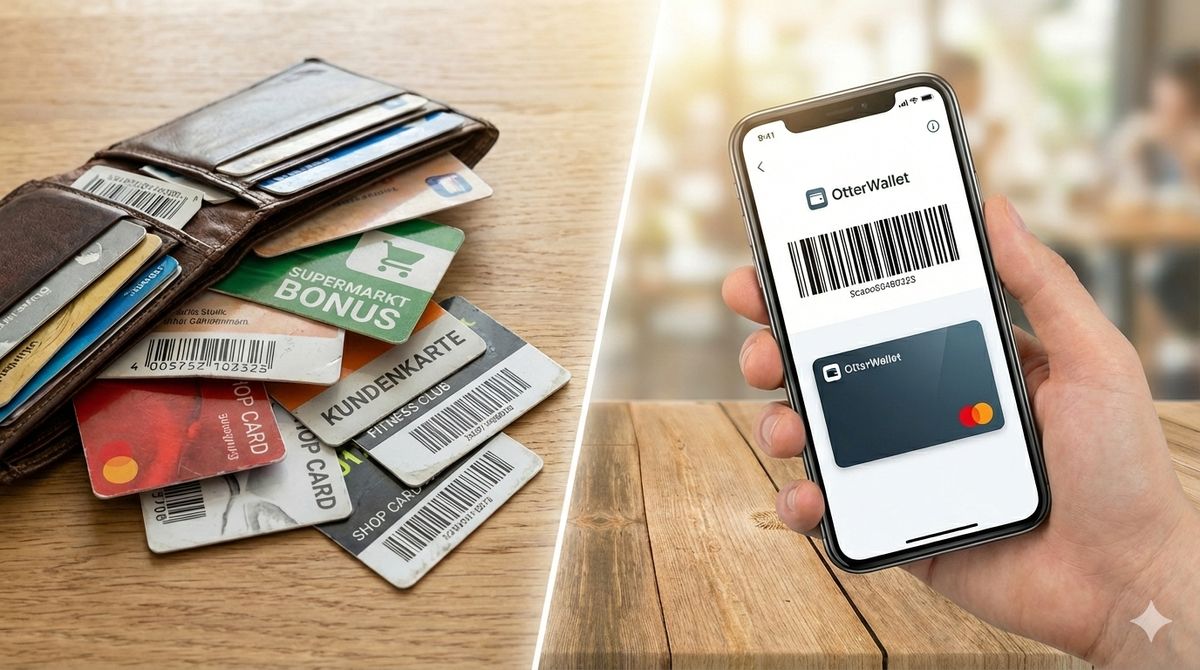
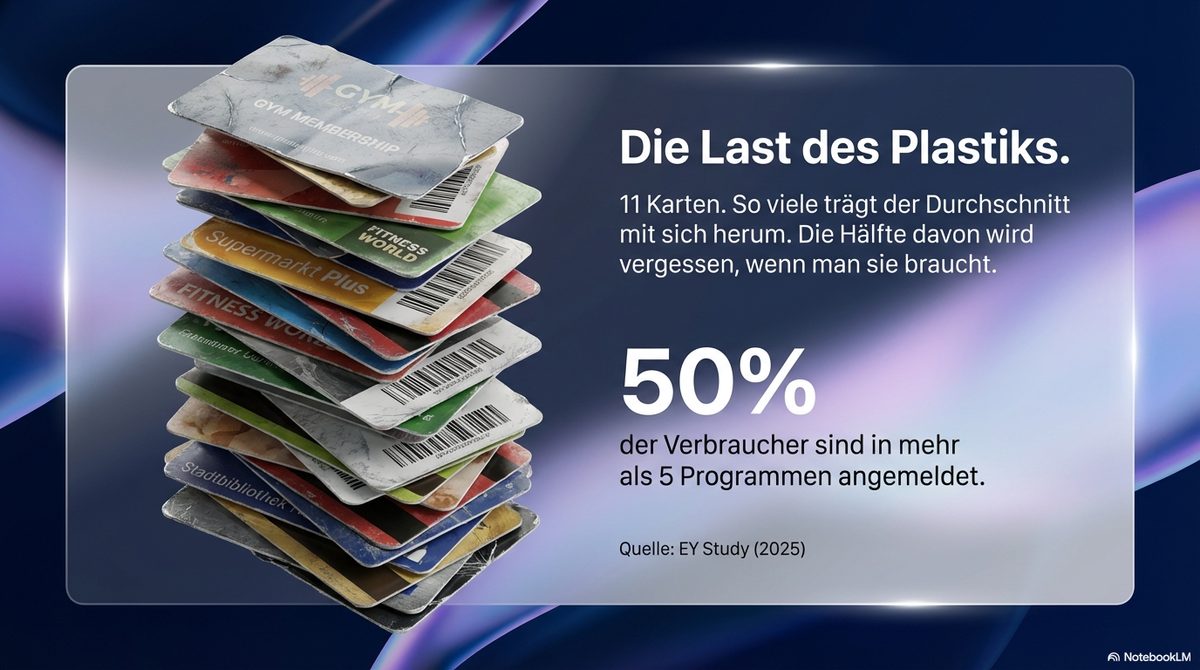
Elf Plastikkarten. So viele Kundenkarten hatte ich vor zwei Jahren im Geldbeutel — dm, REWE, die Bücherei, das Fitnessstudio. Die Hälfte davon habe ich nie dabei gehabt, wenn ich sie brauchte. Und bei mindestens drei war der Barcode so abgerieben, dass die Kassiererin ihn manuell eintippen musste.
Irgendwann habe ich angefangen, sie alle zu digitalisieren. Heute habe ich keine einzige Plastikkarte mehr. Was ich dabei gelernt habe — über Barcode-Formate, Kassensysteme und die Eigenheiten von Apple und Google Wallet — fasse ich hier zusammen.
Das Problem mit Plastik-Kundenkarten
Mal ehrlich: Kundenkarten in Plastikform sind ein Relikt aus den 90ern. Die Idee war gut — du zeigst eine Karte, sammelst Punkte, bekommst Rabatt. Aber die Umsetzung hat ein paar handfeste Schwächen.
Der Barcode verschleißt. Kundenkarten leben in Geldbeuteln, werden geknickt, gerieben, nass. Nach ein paar Monaten ist der Barcode oft so beschädigt, dass er an der Kasse nicht mehr scannt. Das führt zu genervtem Eintippen — oder dem berühmten "Haben Sie vielleicht die App?"
Du hast sie nie dabei. Laut einer EY-Studie (2025) ist fast jeder zweite Verbraucher in mehr als fünf Kundenprogrammen angemeldet. Aber wer hat schon alle Karten immer im Geldbeutel? Die meisten tragen höchstens drei oder vier mit sich herum. Den Rest vergisst man zuhause — genau dann, wenn man an der Kasse steht.
Datenschutz-Ironie. Viele Kundenkarten-Apps verlangen Standortzugriff, Push-Benachrichtigungen und ein Nutzerprofil. Um deine Treuepunkte zu sehen, gibst du dem Unternehmen mehr Daten als nötig. Eine digitale Karte im Wallet braucht nichts davon.
Was passiert technisch beim Scannen?
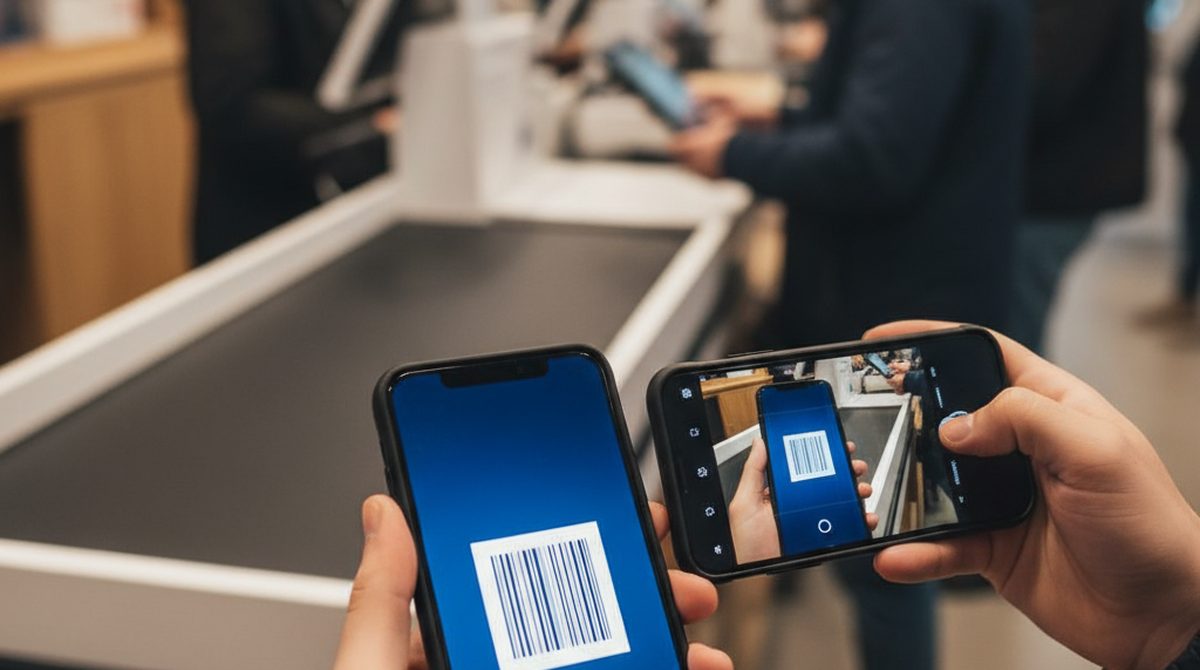
Bevor du deine Kundenkarte digitalisierst, hilft es zu verstehen, was an der Kasse eigentlich passiert. Das Kassensystem liest nicht "deine Karte" — es liest eine Zeichenkette aus dem Barcode.
Diese Zeichenkette ist deine Kundennummer. Egal ob sie von einer Plastikkarte kommt, einem Smartphone-Bildschirm oder einem Blatt Papier — solange die Nummer stimmt und das Barcode-Format passt, funktioniert der Scan.
Die gängigen Barcode-Formate bei Kundenkarten
| Format | Typische Nutzung | Aussehen |
|---|---|---|
| EAN-13 | Supermärkte (REWE, EDEKA), Drogerien | Klassische Striche, 13 Ziffern |
| Code 128 | Fitnessstudios, Bibliotheken, viele Einzelhändler | Striche, beliebige Zeichen möglich |
| QR-Code | Neuere Systeme, Apps, Coupons | Quadratisches Pixelmuster |
| Code 39 | Ältere Systeme, Industriekarten | Striche, Buchstaben + Ziffern |
Wichtig: Das Format muss exakt übereinstimmen. Wenn deine Plastikkarte einen EAN-13-Barcode hat und du daraus einen QR-Code machst, kann das Kassensystem die Karte nicht zuordnen — auch wenn die Nummer identisch ist. Der Scanner erwartet ein bestimmtes Format.
Das klingt komplizierter als es ist. In der Praxis wird das Format automatisch erkannt, wenn du den Barcode mit der Kamera scannst. Du musst nur aufpassen, wenn du die Nummer manuell eintippst — dann brauchst du auch das richtige Format.
Apple Wallet vs. Google Wallet — die Unterschiede
Beide Plattformen können Kundenkarten speichern, aber sie machen es unterschiedlich:
Apple Wallet (iPhone)
- Karten liegen als
.pkpass-Dateien im Wallet - Schnellzugriff per Doppelklick auf die Seitentaste
- Synchronisierung über iCloud — Karten erscheinen automatisch auf der Apple Watch
- Unterstützt 4 Barcode-Formate: QR, Aztec, PDF417, Code 128
Google Wallet (Android)
- Karten werden über einen Google-Account gespeichert
- Zugriff über die Google Wallet App oder den Sperrbildschirm
- Automatisch auf allen Android-Geräten mit demselben Account verfügbar
- Unterstützt 10 Barcode-Formate, darunter auch EAN-13, EAN-8 und Data Matrix
Ein Detail, das oft übersehen wird: Google Wallet unterstützt mehr Barcode-Formate als Apple Wallet. Wenn deine Kundenkarte einen EAN-13-Barcode hat (sehr häufig bei Supermärkten), kannst du ihn bei Google Wallet nativ als EAN-13 speichern. Bei Apple Wallet musst du auf Code 128 ausweichen — was in der Praxis aber auch funktioniert, weil die meisten Kassensysteme beide Formate lesen können.
Die drei Wege zur digitalen Kundenkarte
Weg 1: Die offizielle App des Anbieters
Viele Einzelhändler bieten eigene Apps an — REWE mit der DeutschlandCard, dm mit der Payback-Integration, IKEA Family. Vorteil: Du bekommst Extra-Funktionen wie Coupons und Punktestand. Nachteil: Für jede Karte eine eigene App mit eigenem Login, eigenen Benachrichtigungen und eigenem Speicherverbrauch.
Wenn du nur 2-3 Kundenkarten hast und die Zusatzfunktionen nutzt, ist das ein gangbarer Weg. Bei 8+ Karten wird es unpraktisch.
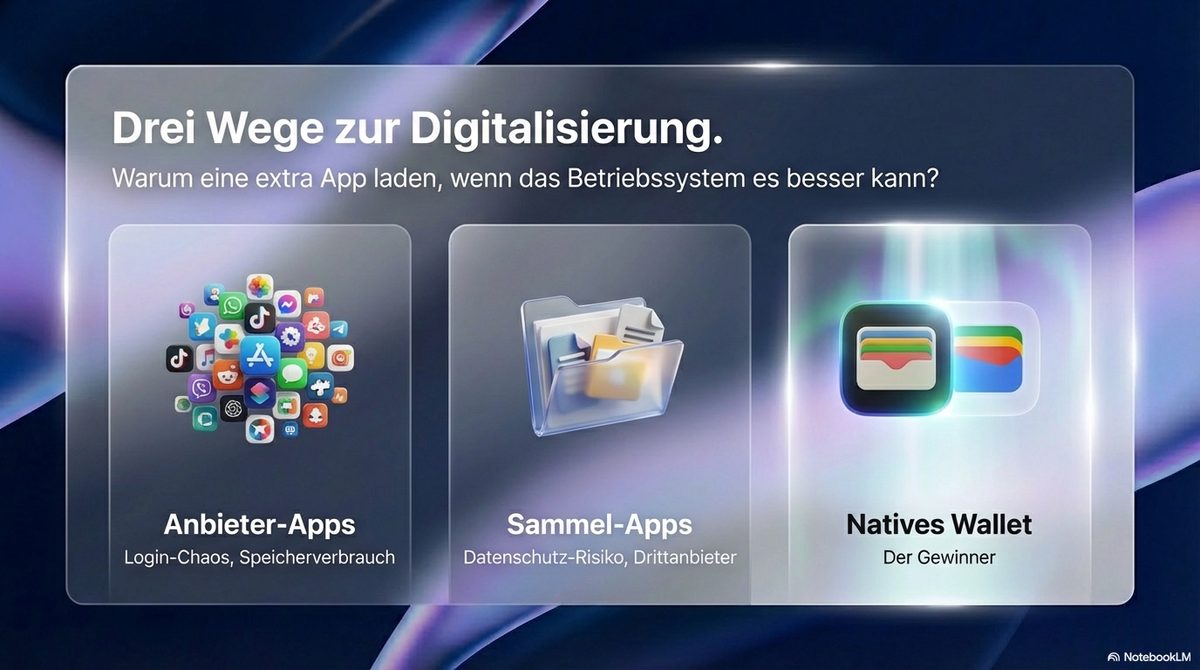
Weg 2: Multi-Karten-Apps
Apps wie Stocard (jetzt Teil von Klarna) oder mobile-pocket sammeln alle Karten in einer App. Das ist besser als einzelne Apps, hat aber Einschränkungen: Die Karten leben nur in der App, nicht im nativen Wallet. Und du gibst deine Einkaufsdaten an einen Drittanbieter weiter.
Weg 3: Direkt ins Wallet
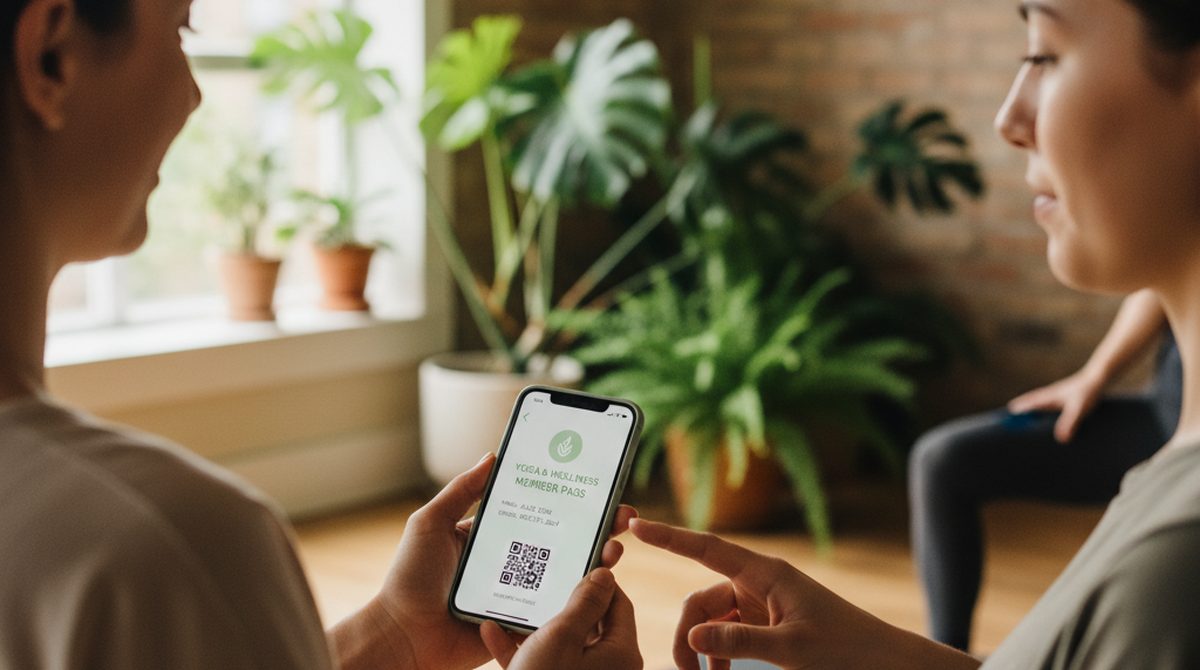
Der schlankeste Ansatz: Die Kundenkarte als nativen Pass direkt im Apple oder Google Wallet speichern. Kein App-Download, kein Login, kein Datentransfer an Dritte. Die Karte liegt einfach im Wallet neben deiner Bankkarte.
Genau dafür haben wir OtterWallet gebaut. Du scannst den Barcode deiner vorhandenen Karte (oder tippst die Nummer ein), und bekommst einen Wallet-Pass, den du direkt aufs Handy laden kannst. Das Format wird automatisch erkannt und 1:1 übernommen.
Praxis-Tipps aus eigener Erfahrung
Nach dem Digitalisieren von mittlerweile mehreren hundert Karten (eigene und die, die Nutzer über OtterWallet erstellt haben) sind mir ein paar Dinge aufgefallen:
Scanne lieber mit der Kamera als manuell einzutippen. Beim Kamera-Scan wird das Barcode-Format automatisch erkannt. Beim manuellen Eintippen musst du das Format selbst wählen — und wenn du EAN-13 statt Code 128 auswählst, scannt die Kasse nicht.
Teste die digitale Karte beim nächsten Einkauf. Nicht zuhause "auf Vorrat" erstellen und hoffen, dass es klappt. Erstelle die Karte, geh einkaufen, halte das Handy ans Lesegerät. In 95% der Fälle funktioniert es sofort. Falls nicht, liegt es fast immer am falschen Barcode-Format.
Bildschirmhelligkeit hochdrehen. Barcode-Scanner brauchen Kontrast. Wenn dein Display auf 30% Helligkeit steht, kann der Scanner den Barcode manchmal nicht lesen. Apple Wallet dreht die Helligkeit automatisch hoch, wenn du eine Karte öffnest — bei Google Wallet musst du das unter Umständen selbst tun.
Die alte Plastikkarte nicht sofort wegwerfen. Behalte sie ein paar Wochen als Backup, bis du sicher bist, dass die digitale Version überall funktioniert. Danach kannst du sie getrost entsorgen.
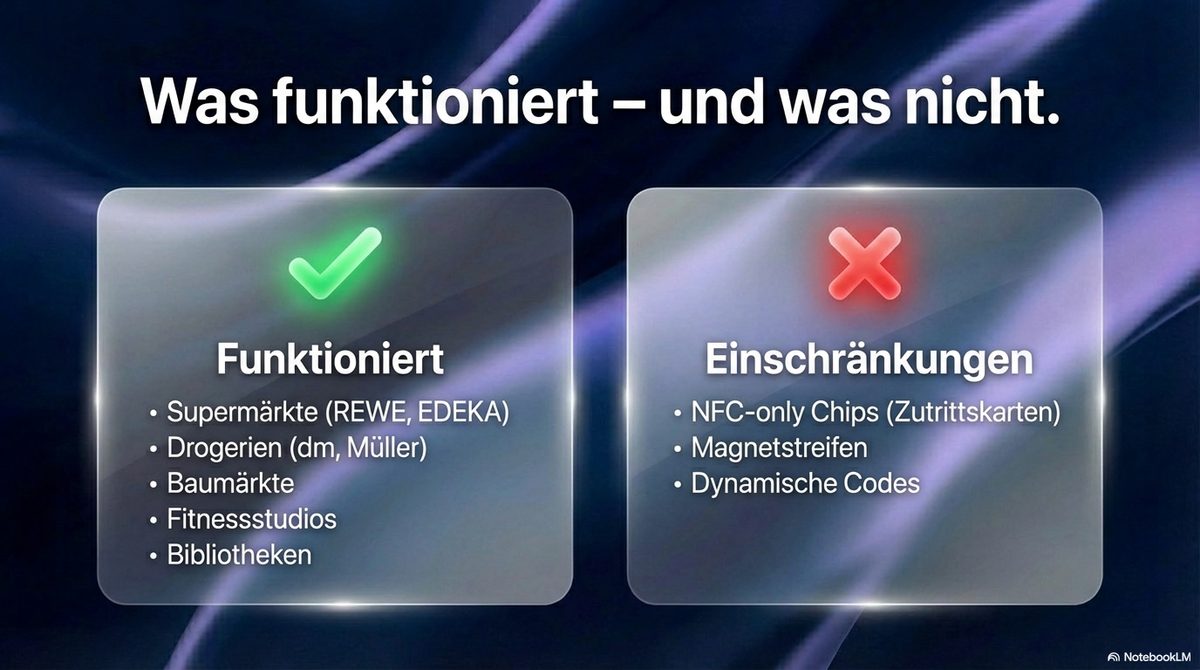
Welche Karten funktionieren — und welche nicht?
Funktioniert zuverlässig:
- Supermarkt-Kundenkarten (REWE, EDEKA, Kaufland)
- Drogerien (dm/Payback, Müller, Rossmann)
- Baumärkte (OBI, Hornbach)
- Buchhandlungen und Bibliotheksausweise
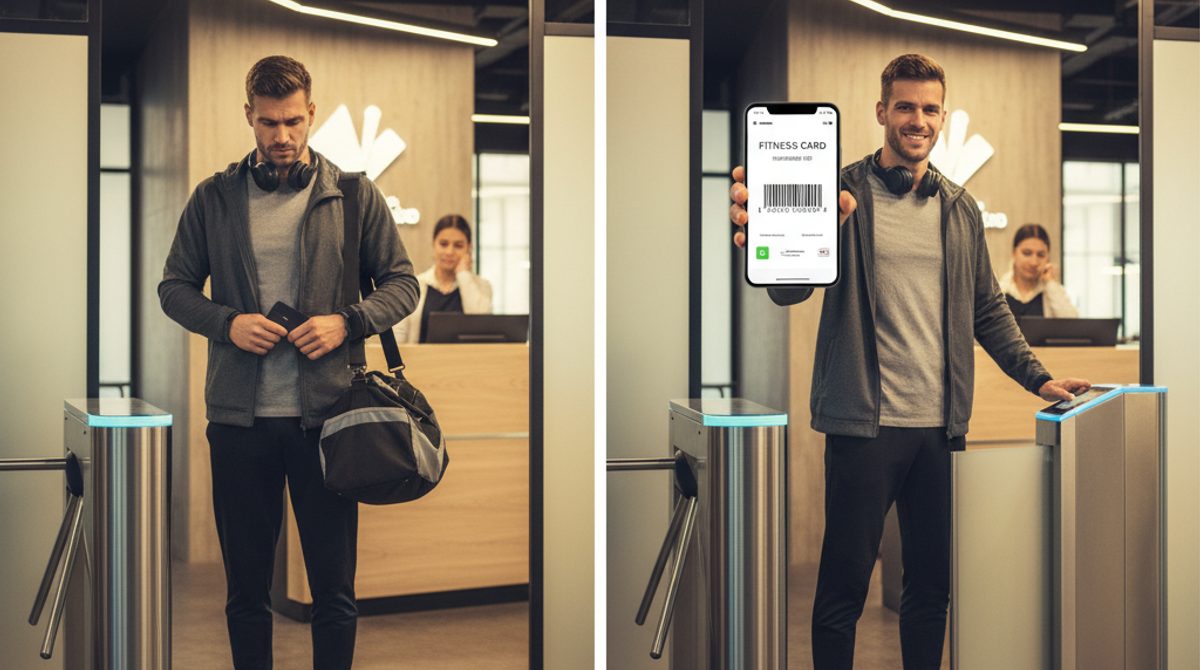
- Fitnessstudio-Mitgliedskarten
- Vereinsausweise mit Barcode
Kann Einschränkungen haben:
- Karten mit NFC-Chip (z.B. manche Zutrittskarten) — der Chip kann nicht digitalisiert werden, aber der Barcode auf der Karte schon
- Karten ohne sichtbaren Barcode — wenn die Karte nur über einen Magnetstreifen funktioniert, lässt sie sich nicht als Wallet-Pass abbilden
- Karten mit dynamischen Codes — manche Apps generieren bei jeder Nutzung einen neuen Barcode. Diese lassen sich nicht dauerhaft speichern
Fazit
Digitale Kundenkarten sind kein Technik-Spielzeug, sondern eine praktische Vereinfachung. Weniger Plastik im Geldbeutel, schnellerer Zugriff an der Kasse und kein abgeriebener Barcode mehr. Ob über eine Anbieter-App, eine Sammel-App oder direkt im Wallet — der Umstieg lohnt sich, sobald du mehr als zwei oder drei Karten mit dir herumträgst.
Die Entwicklung spricht für sich: Laut Juniper Research (2025) nutzen weltweit bereits 4,4 Milliarden Menschen digitale Wallets — und die Zahl soll bis 2030 auf über 6 Milliarden steigen. Auch in Deutschland wächst die Nutzung von Mobile Payment am Point-of-Sale stetig — von 4% in 2018 auf 20% in 2024 (Statista). Der Trend ist klar: Das Smartphone ersetzt den Geldbeutel. Die Frage ist nicht ob, sondern wann.