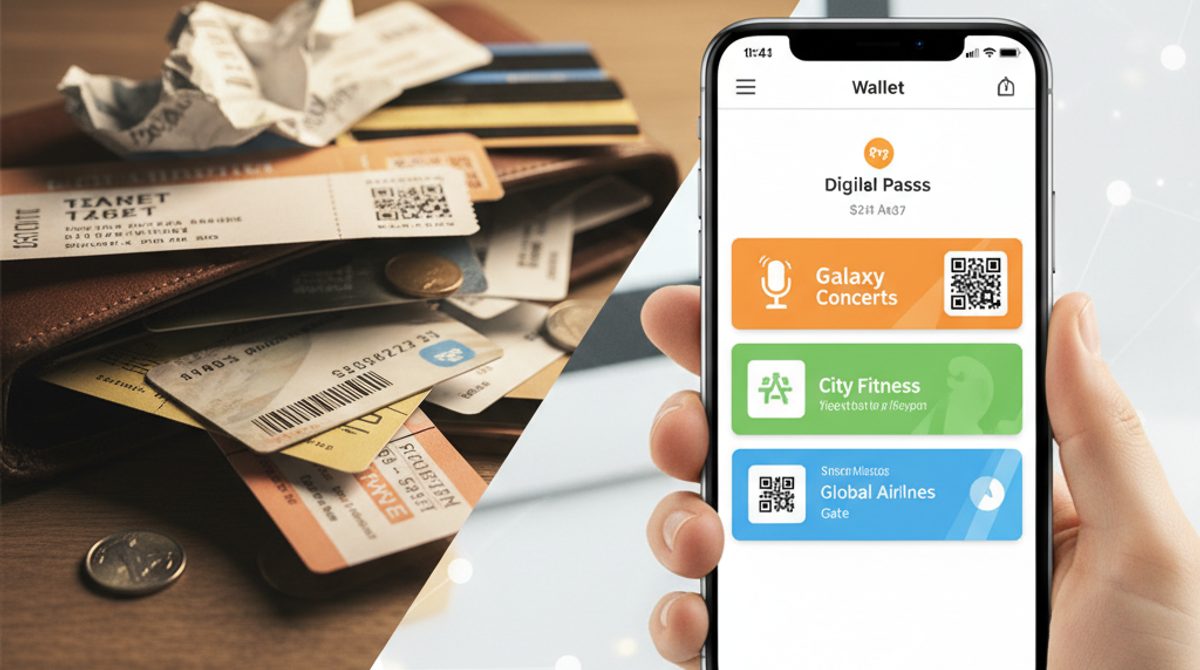
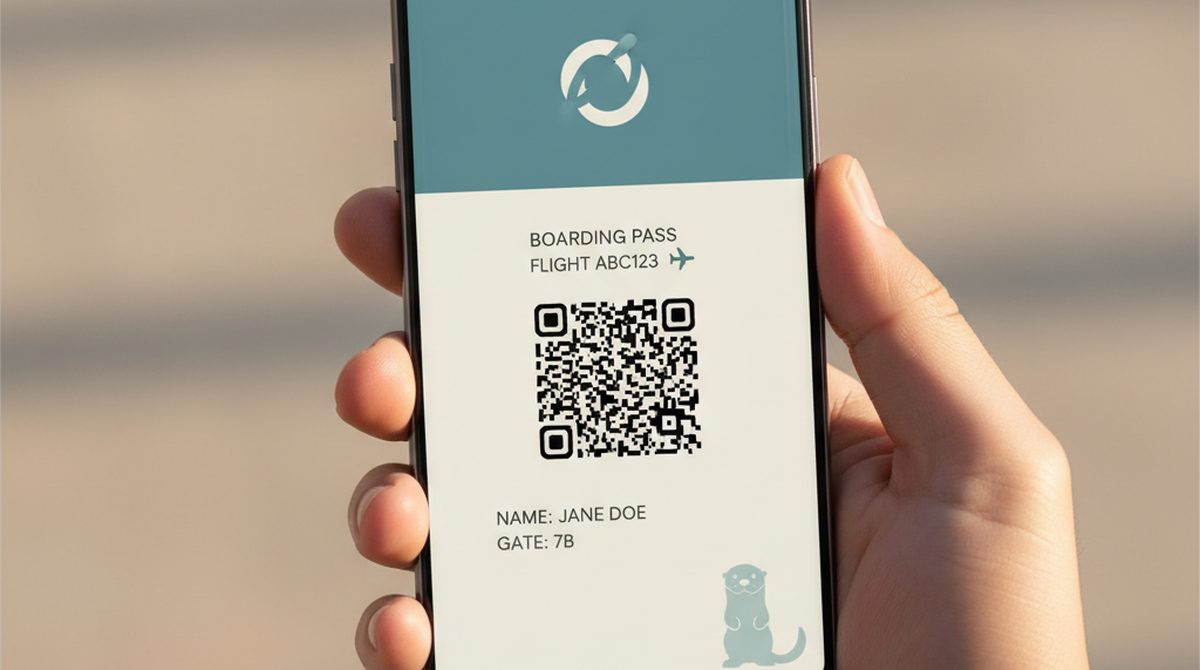
Du stehst am Gate, Boarding Pass ausgedruckt, und der Scanner piepst rot. Du schaust ins Mail. Da ist er — der kleine Button: Add to Apple Wallet. Aber dein Handy ist ein Pixel. Oder ein Samsung Galaxy. Was jetzt?
Kurze Antwort: Ja, Android unterstützt Wallet Pässe. Du hast 2026 drei Optionen, und welche du nutzt, hängt davon ab, was du eigentlich vorhast. Hier das vollständige Bild.
Wallet Pass auf Android — die 30-Sekunden-Antwort:
- Bestehenden Pass anzeigen (Boarding Pass, Ticket, Kundenkarte): nutze Google Wallet (auf den meisten Android-Geräten vorinstalliert) oder eine
.pkpass-Reader-App wie PassWallet oder WalletPasses.- Eigenen Pass erstellen (aus QR-Code, Barcode oder Bild): nutze einen browser-basierten Pass-Creator wie OtterWallet — ohne Code, ohne Anmeldung.
- Samsung-Geräte haben zusätzlich Samsung Wallet neben Google Wallet — beides funktioniert für die meisten Anwendungsfälle auf einem Galaxy.
Dieser Guide geht alle drei Optionen Schritt für Schritt durch — plus den "Wie erstelle ich selbst einen Pass?"-Teil, den fast niemand für Nicht-Entwickler erklärt.
Was ist ein Wallet Pass überhaupt?
Ein Wallet Pass ist eine kleine digitale Datei, die dein Handy speichert und anzeigt — ein Boarding Pass, ein Eventticket, eine Kundenkarte, ein Studio-Mitgliedsausweis. 2026 sind zwei Hauptformate im Einsatz:
- Apples
.pkpassist das ursprüngliche Format, eingeführt mit Apple Wallet (früher Passbook). Es ist ein gepacktes Bundle aus JSON-Metadaten, Bildern und einem signierten Manifest. Das Format gibt es seit 2012 und es ist das, was die meisten "Add to Apple Wallet"-Buttons erzeugen. - Das Google-Wallet-Format basiert auf JWT (JSON Web Tokens). Statt eine Datei zu verschicken, erzeugt der Aussteller ein signiertes Token, und Android öffnet es als Wallet-Objekt. Das ist der neuere Ansatz und auf Android Standard.
Beide Formate kodieren im Kern dasselbe: Barcode oder QR, einen Titel, ein Logo, Ablaufinformationen und (optional) einen Standort-Trigger, damit der Pass auf dem Sperrbildschirm auftaucht, wenn du am richtigen Ort bist. Wo sie sich unterscheiden, ist die Auslieferung — und genau das macht das Pass-Erlebnis auf Android oft inkonsistent.
Wenn du tiefer in das Format eintauchen willst, schau in unseren Wallet Pass erklärt-Artikel. Hier konzentrieren wir uns auf die Android-Mechanik.
Option 1 — Google Wallet (der Standard auf Android)
Google Wallet ist auf den meisten modernen Android-Geräten vorinstalliert und der einfachste Weg für fast alles, wofür du auf einem iPhone Apple Wallet genutzt hättest.
Was Google Wallet nativ unterstützt:
- Zahlungskarten (Debit, Kredit, Prepaid)
- Tickets im öffentlichen Nahverkehr in unterstützten Regionen
- Eventtickets von Partner-Plattformen
- Boarding Passes von unterstützten Airlines (die meisten großen Carrier in Europa und international)
- Kundenkarten unterstützter Händler
- Digitale Ausweise in einer wachsenden Auswahl an US-Bundesstaaten (in Deutschland nicht verfügbar; in den USA Pilotbetrieb in einzelnen Staaten)
- Gutscheine und Geschenkkarten
Was es nicht unterstützt: beliebige .pkpass-Dateien. Wenn dir ein Anbieter eine .pkpass-Datei ohne Google-Wallet-Alternative schickt, öffnet Google Wallet sie nicht.
Apple-Wallet-Pass zu Google Wallet hinzufügen
Es gibt keinen einheitlichen Weg — das hängt davon ab, wie der Pass ausgestellt wurde.
- Methode A — der "Save to Google Wallet"-Button. Der saubere Weg. Wenn der Aussteller (Airline, Ticket-Anbieter, Händler) Google Wallet unterstützt, gibt es im Mail oder auf der Website neben dem Apple-Button einen separaten "Save to Google Wallet"-Button. Tippen, einmal anmelden falls nötig, fertig.
- Methode B — QR oder Barcode manuell scannen. Wenn du den ausgedruckten Pass oder einen Screenshot des Barcodes hast, öffne Google Wallet, tippe auf +, wähle "Pass" oder "Sonstiges" und lass die Kamera den Barcode scannen. Das funktioniert für viele einfache Kunden- und Geschenkkarten — aber nicht für Pässe mit signierten Metadaten (Boarding Passes praktisch nie).
- Methode C — einen Konverter nutzen. Es gibt Drittanbieter-Tools, die
.pkpasszu Google-Wallet-Objekten konvertieren. Die Qualität schwankt stark. Selbst wenn die Konvertierung technisch klappt, scheitern signierte Boarding Passes oft am Gate-Scanner, weil die Signatur an den ursprünglichen.pkpass-Aussteller gebunden ist. Für Kundenkarten okay, für Reisedokumente besser nicht.
Ehrliche Einschränkung: Viele ältere .pkpass-Dateien wurden ausgestellt, bevor Google Wallet ein relevantes Ziel war, und der Aussteller hat nie eine Google-Variante eingerichtet. In dem Fall: weiter zu Option 2.
Option 2 — Eine .pkpass-Reader-App (PassWallet / WalletPasses)
Wenn Google Wallet eine .pkpass-Datei nicht öffnet, die du wirklich brauchst, ist die Lösung eine spezialisierte Reader-App. Die zwei etablierten sind PassWallet und WalletPasses, beide kostenlos im Play Store.
Schritt für Schritt
- Play Store öffnen, PassWallet oder WalletPasses installieren. Welche du nimmst, ist weitgehend Geschmackssache.
- Die Mail oder Nachricht mit dem
.pkpass-Anhang suchen. Wenn du auf Android auf die Datei tippst, fragt das System, mit welcher App geöffnet werden soll — wähle den installierten Reader. - Der Pass erscheint im Reader und bleibt dort bis zum Ablauf. Du kannst Pässe favorisieren, sortieren und (bei manchen) Erinnerungen vor Ablauf bekommen.
Vorteile
- Funktioniert mit der breitesten Palette an
.pkpass-Dateien, einschließlich signierter Boarding Passes. - Kein Konvertierungsschritt, kein Risiko, dass der Gate-Scanner ablehnt.
- Sinnvoll als Fallback, auch wenn du sonst Google Wallet nutzt.
Nachteile
- Nicht in Google Wallet integriert, also kein Schnellzugriff vom Sperrbildschirm über dieselbe Oberfläche.
- Eine zusätzliche App, an die du am Gate denken musst.
- Eingeschränkte Unterstützung für Standort-Trigger (je nach App).
Schneller Vergleich
| Feature | Google Wallet | PassWallet / WalletPasses |
|---|---|---|
| Vorinstalliert | Ja (auf den meisten Androids) | Nein |
Unterstützt .pkpass |
Teilweise (über Konvertierung) | Vollständig |
| Sperrbildschirm-Zugriff | Ja | Eingeschränkt |
| Standort-basierte Trigger | Ja | Eingeschränkt |
| Zahlungskarten | Ja | Nein |
| Am besten für | Alltag, Google-Ökosystem | Einzelne .pkpass-Dateien |
Vernünftiges Setup für die meisten Android-Nutzer 2026: Google Wallet für den Alltag, dazu eine .pkpass-Reader-App als Fallback für die Dateien, die Google Wallet nicht öffnet.
Option 3 — Samsung Wallet (für Galaxy-Nutzer)
Wenn du ein Samsung Galaxy hast, ist zusätzlich Samsung Wallet an Bord, parallel zu Google Wallet. Es ist ein eigenes Ökosystem mit eigener Partnerliste.
- Samsung Wallet unterstützt Zahlungskarten, Boarding Passes von unterstützten Airlines, Eventtickets, digitale Schlüssel und Samsung Pass für Logins. Mobile Führerscheine gibt es in einigen US-Bundesstaaten (Stand jetzt unter anderem Arizona, Iowa, Colorado, Georgia, Maryland, West Virginia) — in Deutschland aktuell nicht relevant.
- Die Drittanbieter-Pass-Unterstützung ist heute schmaler als bei Google Wallet, wächst aber stetig.
- Samsung Wallet integriert sich eng mit Samsung Pay und SmartThings — nützlich, wenn du ohnehin tief im Samsung-Ökosystem bist.
Wann Samsung Wallet vor Google Wallet wählen: wenn deine Bank, Airline oder dein Ticketanbieter ausdrücklich Samsung Wallet unterstützt, Google Wallet aber nicht. Oder wenn du die SmartThings-Integration willst. Sonst deckt Google Wallet mehr Partner ab und ist die sicherere Default-Wahl. Beide gleichzeitig zu nutzen, ist überhaupt kein Problem — viele Galaxy-Nutzer haben Zahlungskarten in Samsung Wallet und Eventtickets in Google Wallet.
Eigene Wallet Pässe selbst erstellen
Hier kommt der Teil, den niemand für Nicht-Entwickler erklärt.
Bisher ging es darum, Pässe anzuzeigen, die jemand anderes für dich ausgestellt hat. Die andere Hälfte der Wallet-Pass-Geschichte ist, eigene Pässe zu erstellen — und auf Android läuft das genauso wie auf jeder anderen Plattform, weil das Erstellen im Browser passiert, nicht auf dem Handy.
Warum solltest du einen Pass erstellen wollen? Drei reale Beispiele:
- Du betreibst ein kleines Yoga-Studio und willst einen Mitgliedsausweis, den deine Kundinnen und Kunden im Wallet behalten — statt einer Papier-Stempelkarte.
- Du organisierst eine private Veranstaltung und gedruckte QR-Tickets fühlen sich altmodisch an. Ein Wallet Pass auf jedem Gast-Handy wirkt besser und geht seltener verloren.
- Du hast eine Stempelkarte vom Café um die Ecke und willst eine digitale Version auf dem eigenen Handy.
Der alte Weg: einen Entwickler oder eine Entwicklerin engagieren, die Apples PassKit-Framework oder Googles Wallet-API integriert. Wochen Aufwand, ein Developer-Account-Setup, Signing Keys und ein paar tausend Euro, bevor der erste Pass existiert.
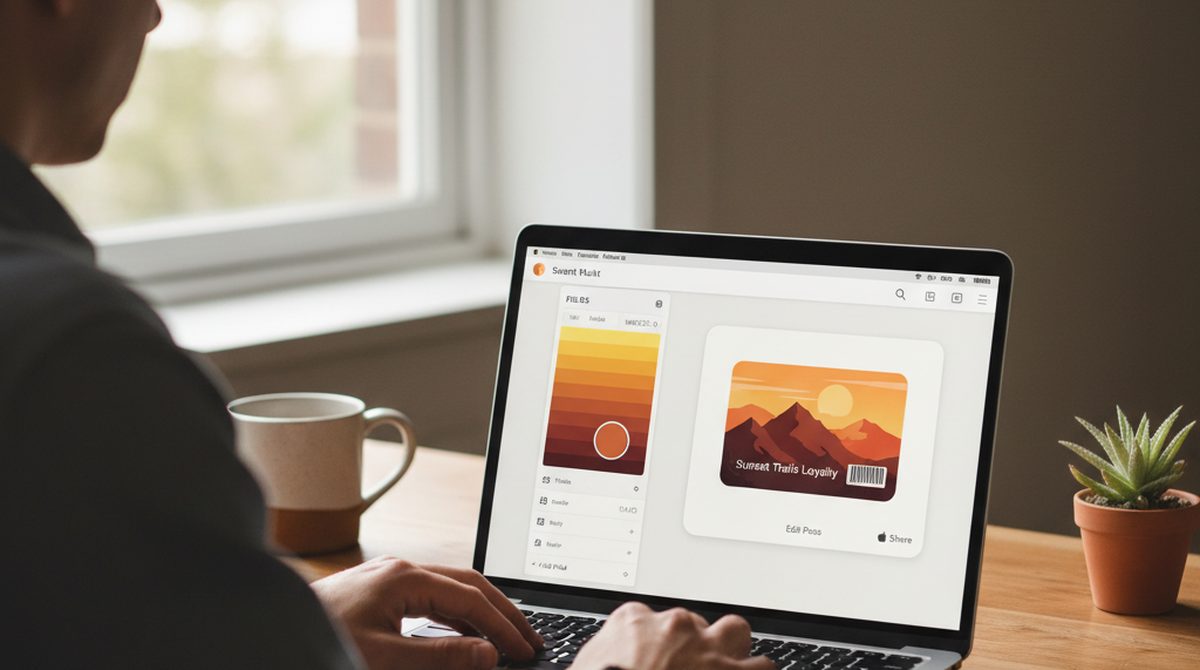
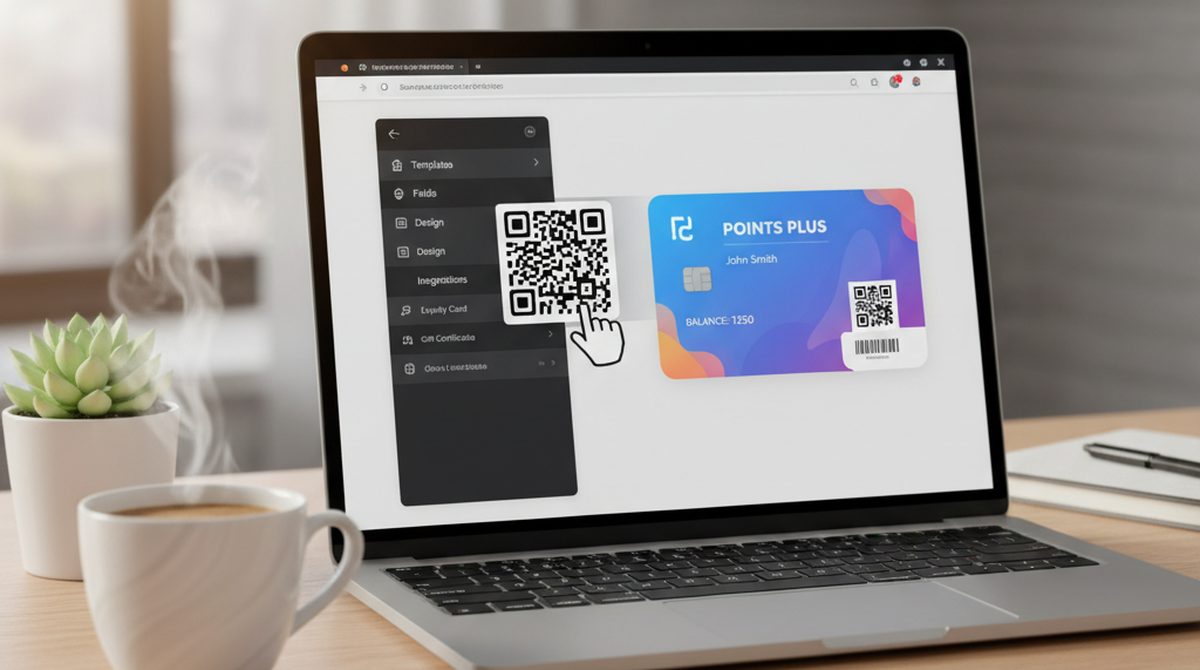
Der neue Weg (2026): einen browser-basierten Pass-Creator wie OtterWallet nutzen. Du lädst einen Barcode oder ein QR-Bild hoch, wählst Apple Wallet oder Google Wallet als Format, passt den Pass an und lädst die Datei herunter. Das Ganze läuft im Browser — deine Barcode-Daten werden client-seitig verarbeitet und verlassen dein Gerät erst beim Bezahlen.
Schritt-für-Schritt-Walkthrough
- Geh auf otterwallet.com — egal ob Handy, Tablet oder Laptop.
- Wähle Apple Wallet oder Google Wallet als Zielformat. (Du kannst beides aus derselben Quelle erstellen.)
- Lade deinen QR-Code, Barcode oder ein Bild hoch — das Tool liest den Code automatisch. Oder fügst den Text/URL ein, den der Code kodieren soll.
- Anpassen: Pass-Farben, dein Logo, Titel und Feldbezeichnungen ("Mitgliedsname", "Gültig bis", "Studio").
- Pass-Datei herunterladen. Auf Android öffnest du sie mit Google Wallet, PassWallet oder WalletPasses, je nach gewähltem Format.
Preise: Stand April 2026 kostet ein einzelner Pass €0,99, ein 10er-Bundle €1,99. Kein Abo, kein Account, Guthaben gilt unbegrenzt. (Preise und Funktionen Stand April 2026; aktuelles auf otterwallet.com prüfen.)
Selbst ausprobieren — erstelle deinen ersten Wallet Pass →
Häufige Probleme und Lösungen
"Ich tippe Add to Apple Wallet auf Android — nichts passiert."
Apple Wallet existiert auf Android nicht, der Button hat also nichts, an das er übergeben könnte. Drei Optionen: (a) prüfe, ob auf der Mail oder Seite zusätzlich ein "Save to Google Wallet"-Button existiert — moderne Aussteller bieten meist beides; (b) speichere die Mail und schau nach einer .pkpass-Datei im Anhang, dann öffne sie mit PassWallet oder WalletPasses; (c) frag den Aussteller nach einer Google-Wallet-Version.
"Die .pkpass-Datei öffnet im Browser, nicht in der Wallet-App."
Android übergibt .pkpass-Dateien manchmal standardmäßig an den Browser. Lange auf die heruntergeladene Datei im Dateimanager tippen, Öffnen mit wählen, PassWallet oder WalletPasses auswählen und "Immer" anhaken. Künftige .pkpass-Dateien landen direkt dort.
"Kann ich meine Apple-Wallet-Pässe auf mein neues Android-Handy übertragen?"
Teilweise. Statische Pässe (Kundenkarten, einfache Eventtickets) lassen sich meist neu hinzufügen, indem du die ursprüngliche .pkpass-Datei vom Aussteller speicherst und auf Android öffnest. Dynamische Pässe (laufende Transit-Karten, signierte Boarding Passes für bereits begonnene Reisen) lassen sich in der Regel nicht übertragen, weil sie an das ausstellende Gerät gebunden sind. Hier den Aussteller um Neuausstellung bitten.
"Ist .pkpass dasselbe wie Google Wallet?"
Nein. Es sind unterschiedliche Formate. .pkpass ist eine gepackte Datei, die du mit einem Reader öffnest. Google-Wallet-Pässe basieren auf JWT und werden über einen "Save to Google Wallet"-Link hinzugefügt. Manche Aussteller bieten beides, manche nur eines. Konverter existieren, sind bei signierten Pässen (vor allem Boarding Passes) aber unzuverlässig.
"Hat Android sowas wie das Wallet auf dem iPhone?"
Ja. Google Wallet ist Androids natives Pendant zu Apple Wallet. Es ist auf den meisten Android-Handys vorinstalliert und unterstützt Zahlungskarten, Eventtickets, Boarding Passes, Kundenkarten und (in einzelnen Pilotregionen) digitale Ausweise.
"Wo finde ich mein Wallet auf Android?"
Öffne den App-Drawer und suche nach Wallet (Google Wallet) oder Samsung Wallet, falls du ein Galaxy hast. Wenn du es nicht findest: Google Wallet kostenlos aus dem Play Store installieren.
Anwendungsfälle aus dem echten Leben
Die Vielfliegerin
Lisa fliegt zweimal im Monat beruflich. Ihre Familie ist gemischt — iPhone bei ihrem Partner, Pixel bei ihr. Wenn die Airline Boarding Passes verschickt, tippt sie auf dem Pixel "Save to Google Wallet", ihr Partner auf dem iPhone "Add to Apple Wallet". Der Pass taucht automatisch auf ihrem Sperrbildschirm auf, wenn sie am Flughafen ist. Dieselbe Airline-Mail bedient beide Handys, kein Konvertieren nötig.
Der Café-Inhaber
Marco betreibt ein Café. Er hat früher 200 Papier-Stempelkarten pro Quartal gedruckt — die meisten landeten im Altpapier. Er hat eine Wallet-Pass-Variante mit OtterWallet in etwa zehn Minuten erstellt, eine für Apple Wallet und eine für Google Wallet exportiert und den Link an seine Kundenliste gemailt. Heute halten Kunden ihr Handy an die Kasse, der Stempel wird digital aktualisiert. Kosten pro Kunde im Bulk-Bundle: rund €0,10 — gegen Druckerfarbe und verlorene Karten gerechnet ein Witz.
Die Event-Organisatorin
Nadia leitet einen Workshop mit 50 Plätzen. Statt PDF-Tickets per Mail zu schicken, die in Posteingängen verloren gehen, generiert sie 50 Wallet Pässe — einen pro Teilnehmer — über die OtterWallet-Creator-Oberfläche. iPhone-Gäste fügen ihn zu Apple Wallet hinzu, Android-Gäste zu Google Wallet. Einlass ist ein einziger QR-Scan pro Person an der Tür.
Wo geht die Reise hin?
Zwei Trends sind 2026 und darüber hinaus interessant.
Erstens: die Apple- und Google-Formate konvergieren in der Praxis, wenn auch nicht in der Spec. Mehr Aussteller liefern beide Formate aus demselben Backend, sodass Endnutzer gar nicht mehr wissen müssen, welches sie verwenden. Erwartung: "Add to Wallet" wird zum einzelnen Button, der die Plattform automatisch erkennt.
Zweitens: Google Wallet hat seine API für kleine Unternehmen breiter geöffnet. Wo die Plattform 2023 für alle ohne Enterprise-Volumen praktisch zu war, ist der Developer-Track heute spürbar zugänglicher — verlangt aber für eine vollwertige Integration weiterhin echte Engineering-Arbeit. Für den Kleinunternehmer-Fall bleiben browser-basierte Creators der schnellste Weg.
FAQ
Funktioniert Google Wallet mit .pkpass-Dateien?
Teilweise. Google Wallet kann manche Pässe per Konvertierung oder durch Scannen des eingebetteten Barcodes übernehmen, öffnet aber keine beliebigen .pkpass-Dateien nativ. Für volle Unterstützung: PassWallet oder WalletPasses.
Welche Wallet-App ist 2026 die beste auf Android?
Google Wallet ist die richtige Default-Wahl — vorinstalliert, breite Aussteller-Unterstützung, funktioniert für Zahlungskarten. Dazu PassWallet oder WalletPasses als .pkpass-Fallback. Samsung-Galaxy-Nutzer haben zusätzlich Samsung Wallet, das wegen Samsung Pay und SmartThings-Integration sinnvoll bleibt.
Kann ich einen Wallet Pass ohne Programmieren erstellen?
Ja. Browser-basierte Tools wie OtterWallet erlauben dir, einen Barcode oder QR hochzuladen, den Pass anzupassen und eine .pkpass- oder Google-Wallet-Datei in unter einer Minute herunterzuladen — kein Developer-Account, keine Signing Keys.
Gibt es eine kostenlose Möglichkeit, Pässe zu Google Wallet hinzuzufügen? Ja. Google Wallet selbst ist kostenlos, das Hinzufügen von Pässen unterstützter Aussteller kostet nichts. Eigene Pässe zu erstellen, hat einen kleinen Preis (rund €0,99 pro Einzelpass bei OtterWallet, weniger im Bundle), weil die Pass-Signierung und Google-Wallet-API-Calls nicht kostenlos sind.
Was ist der Unterschied zwischen Google Wallet und Google Pay? In den meisten Märkten sind sie zusammengeführt. Google Pay war die ältere reine Bezahl-Marke, Google Wallet ist die breitere Pass-und-Bezahl-App. Die eigenständige Google-Pay-App wurde am 4. Juni 2024 in den USA und über 180 weiteren Ländern eingestellt, bestehende Nutzer wurden automatisch zu Google Wallet migriert. Ausnahmen sind Singapur und Indien, wo Google Pay weiter als eigene App betrieben wird.
Funktionieren meine alten Apple-Wallet-Pässe auf Android? Statische Pässe meist ja, über PassWallet oder WalletPasses. Live- oder signierte Pässe (Boarding Passes, Transit) oft nicht, weil sie an das ausstellende Gerät gebunden sind. Hier den ursprünglichen Aussteller um Neuausstellung bitten.
Wallet Pässe auf Android nutzen — heute starten
Die Android-Wallet-Pass-Story 2026:
- Google Wallet für den Alltag — unterstützte Aussteller, Zahlungskarten, Nahverkehr, Sperrbildschirm-Zugriff.
- PassWallet oder WalletPasses als
.pkpass-Fallback für Dateien, die Google Wallet nicht öffnet. - OtterWallet, wenn du selbst einen Pass erstellen willst — ohne Entwickler, ohne Abo, in unter einer Minute fertig.
Dein Wallet — endlich auf dem Handy, das du tatsächlich besitzt.
Erstelle deinen ersten Wallet Pass →