
Stell dir vor, du stehst an der Kasse, willst deine Kundenkarte vorzeigen — und sie steckt natürlich zuhause im anderen Geldbeutel. Oder du bist am Flughafen und suchst hektisch die E-Mail mit dem Boarding Pass als PDF. Genau für solche Momente gibt es Wallet Passes.
1 / 5
Kurz erklärt: Was ist ein Wallet Pass?
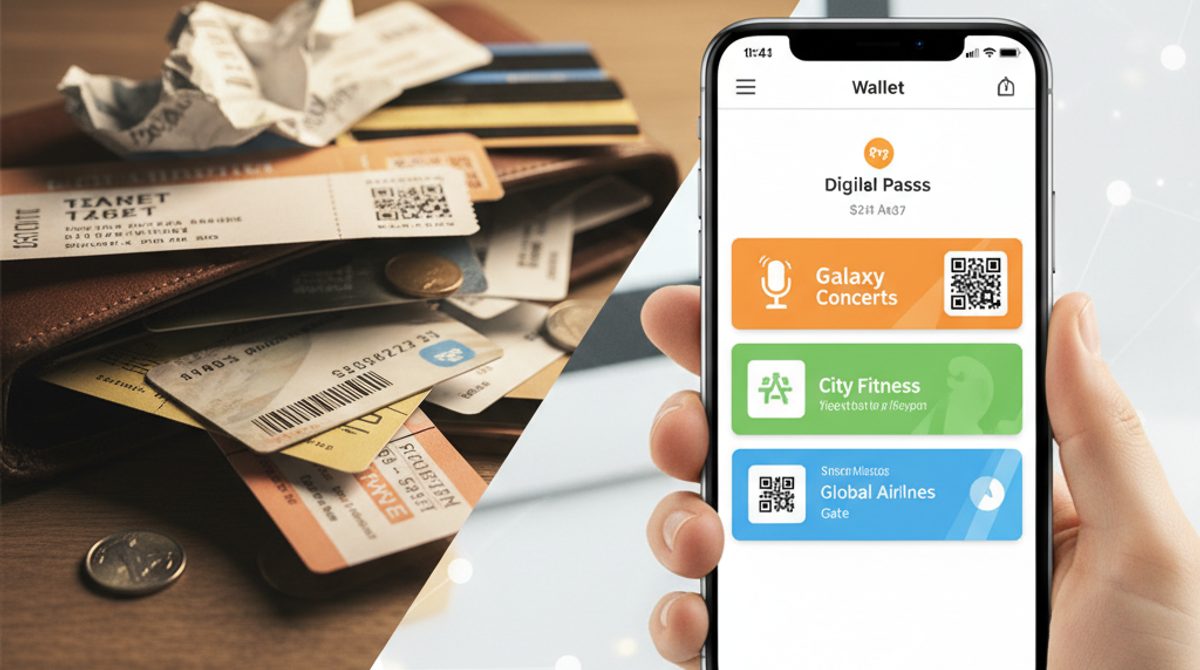
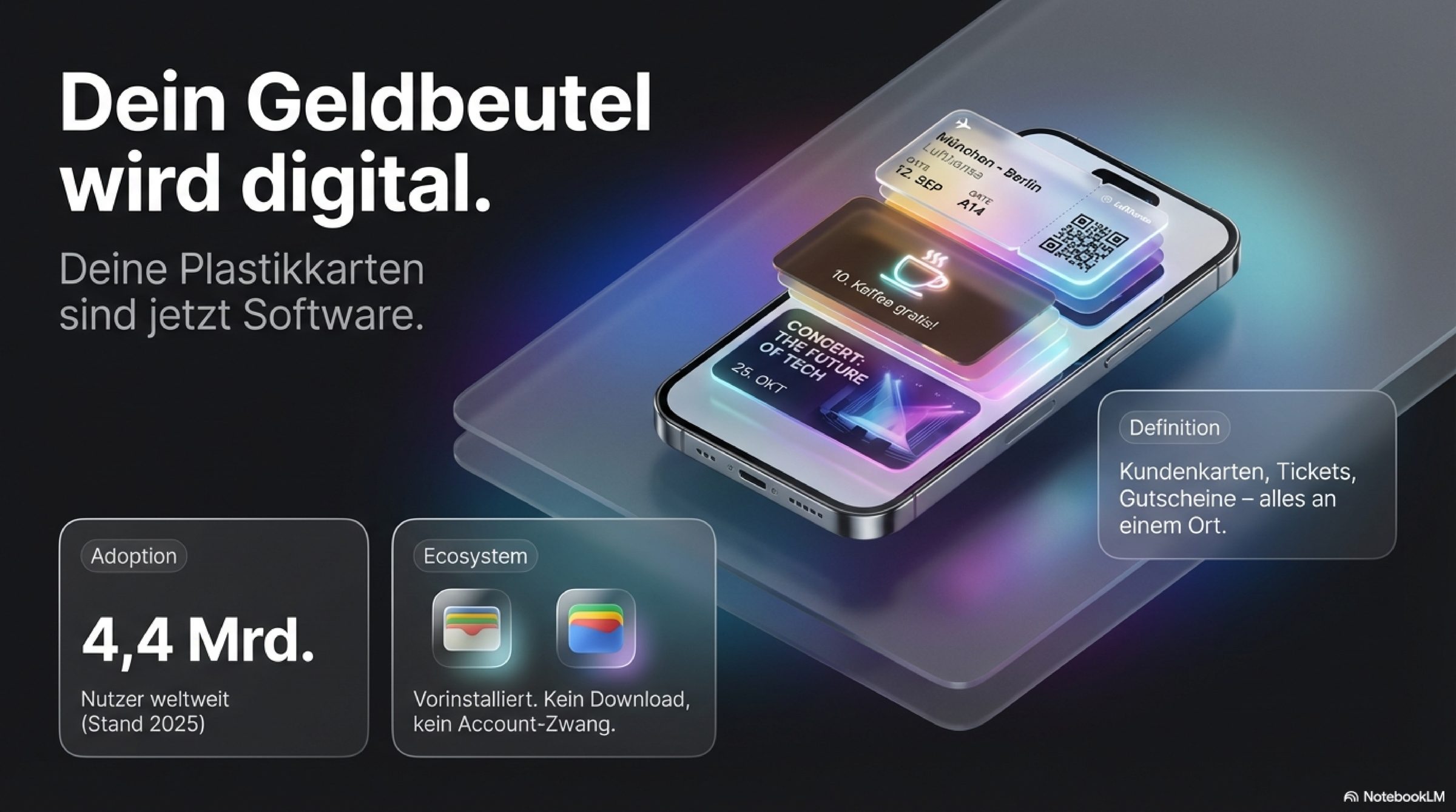
Ein Wallet Pass ist im Grunde eine digitale Version einer Karte, die du sonst aus Plastik oder Papier kennen würdest. Kundenkarten, Eintrittskarten, Flugtickets, Gutscheine, Mitgliedsausweise — all das kann als Wallet Pass auf deinem Smartphone gespeichert werden.
Das Ganze funktioniert über eine App, die auf deinem Handy schon vorinstalliert ist: Apple Wallet auf dem iPhone und Google Wallet auf Android. Du brauchst nichts herunterladen, nichts installieren, kein Konto anlegen. Die App ist schon da.
Wie bekomme ich einen Wallet Pass?
Das hängt davon ab, wofür du den Pass brauchst:
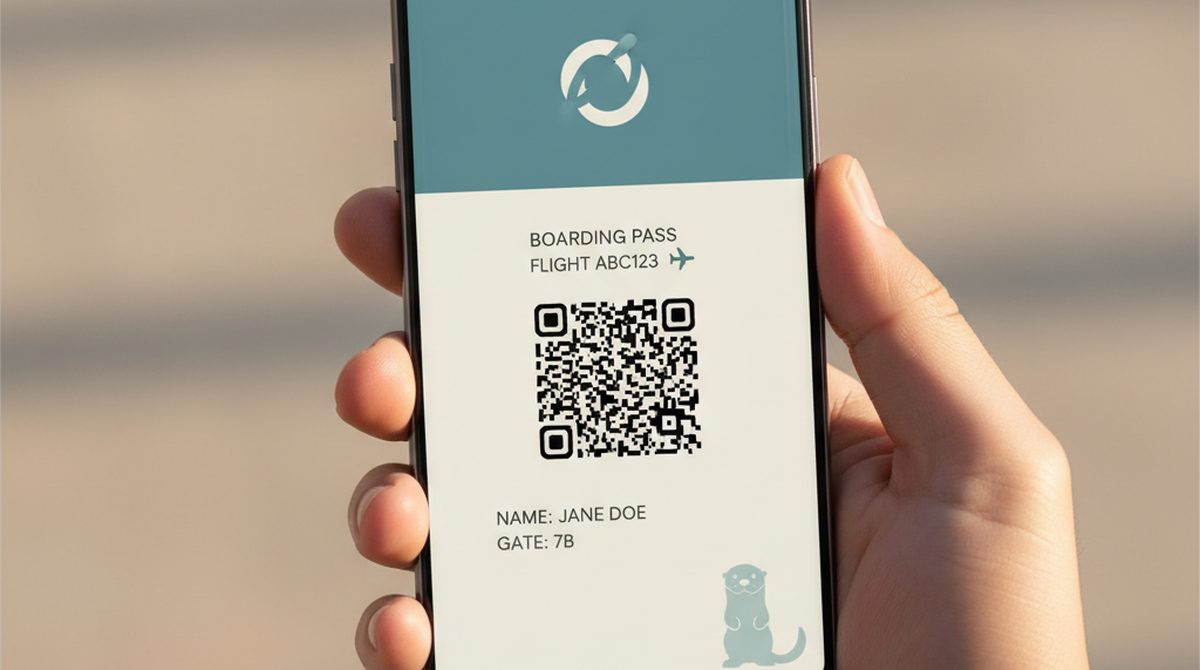
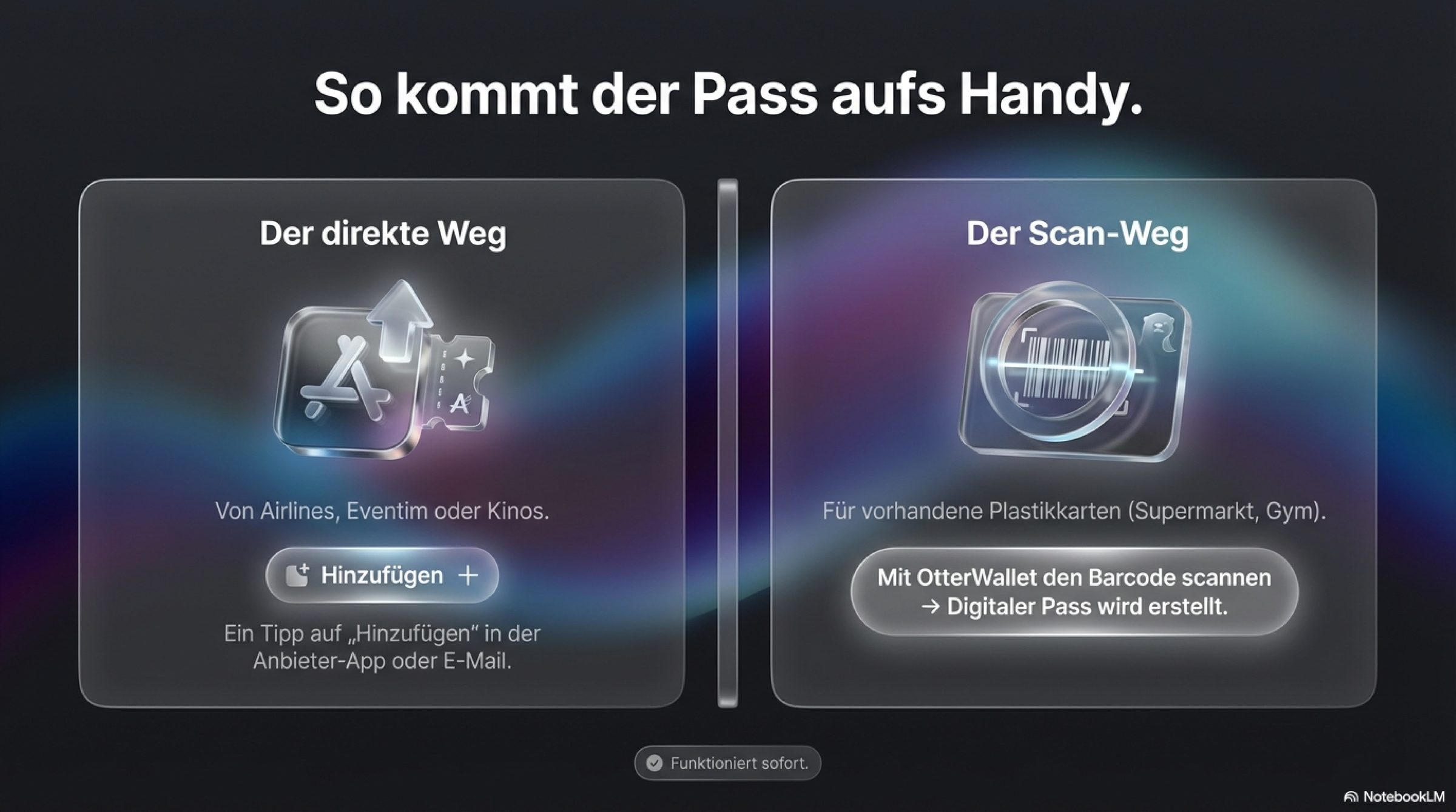
Manche Anbieter geben dir den Pass direkt. Wenn du zum Beispiel online einen Flug buchst, bieten dir viele Airlines an, den Boarding Pass direkt "zu Apple Wallet hinzufügen" oder "in Google Wallet speichern". Ein Tipp drauf — fertig. Das Gleiche machen manche Konzertveranstalter, Bahnunternehmen oder Kino-Ketten.
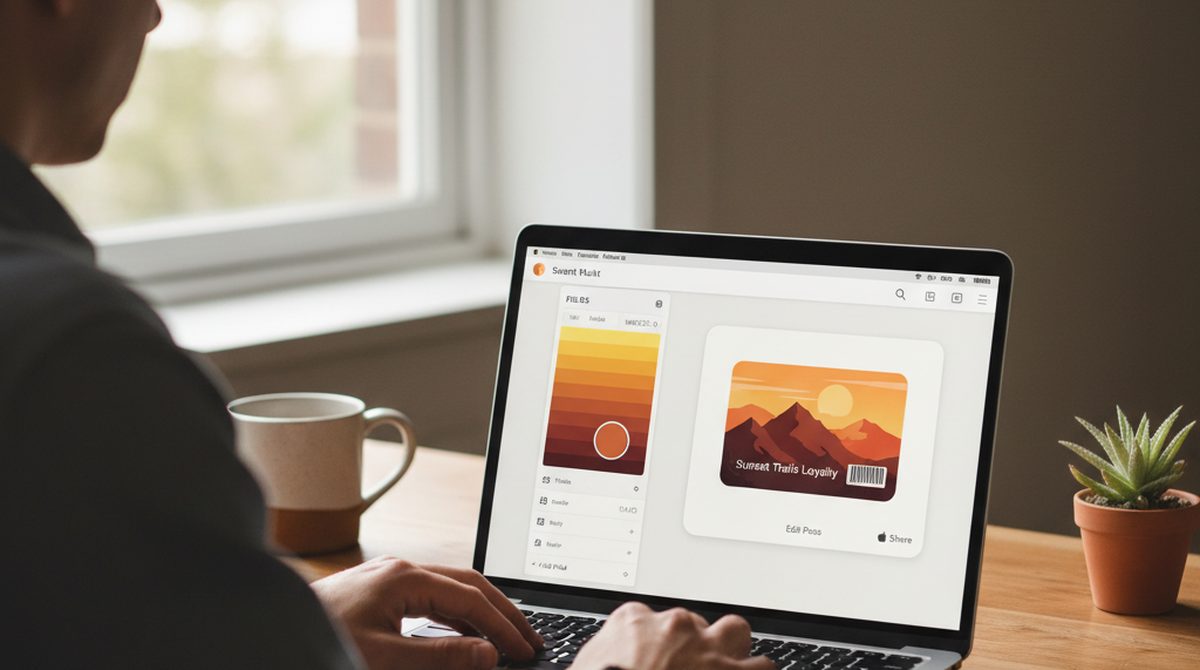
Für Karten, die du schon hast, gibt es Wallet-Dienste. Du hast eine Plastik-Kundenkarte vom Supermarkt oder eine Mitgliedskarte vom Fitnessstudio? Dienste wie OtterWallet machen daraus einen Wallet Pass. Du scannst einfach den Barcode auf der Karte mit deiner Handykamera, und bekommst den Pass aufs Handy. Die Karte funktioniert danach genauso an der Kasse — nur eben digital.
Manche Unternehmen bieten eigene Apps. IKEA Family, Payback, Lidl Plus — viele große Händler haben eigene Apps, in denen deine Karte hinterlegt ist. Der Nachteil: Für jeden Händler eine eigene App mit eigenem Login.
Wie nutze ich einen Wallet Pass im Alltag?
Stell dir vor, du stehst an der Kasse im Supermarkt. Statt im Geldbeutel nach der Kundenkarte zu suchen, machst du Folgendes:
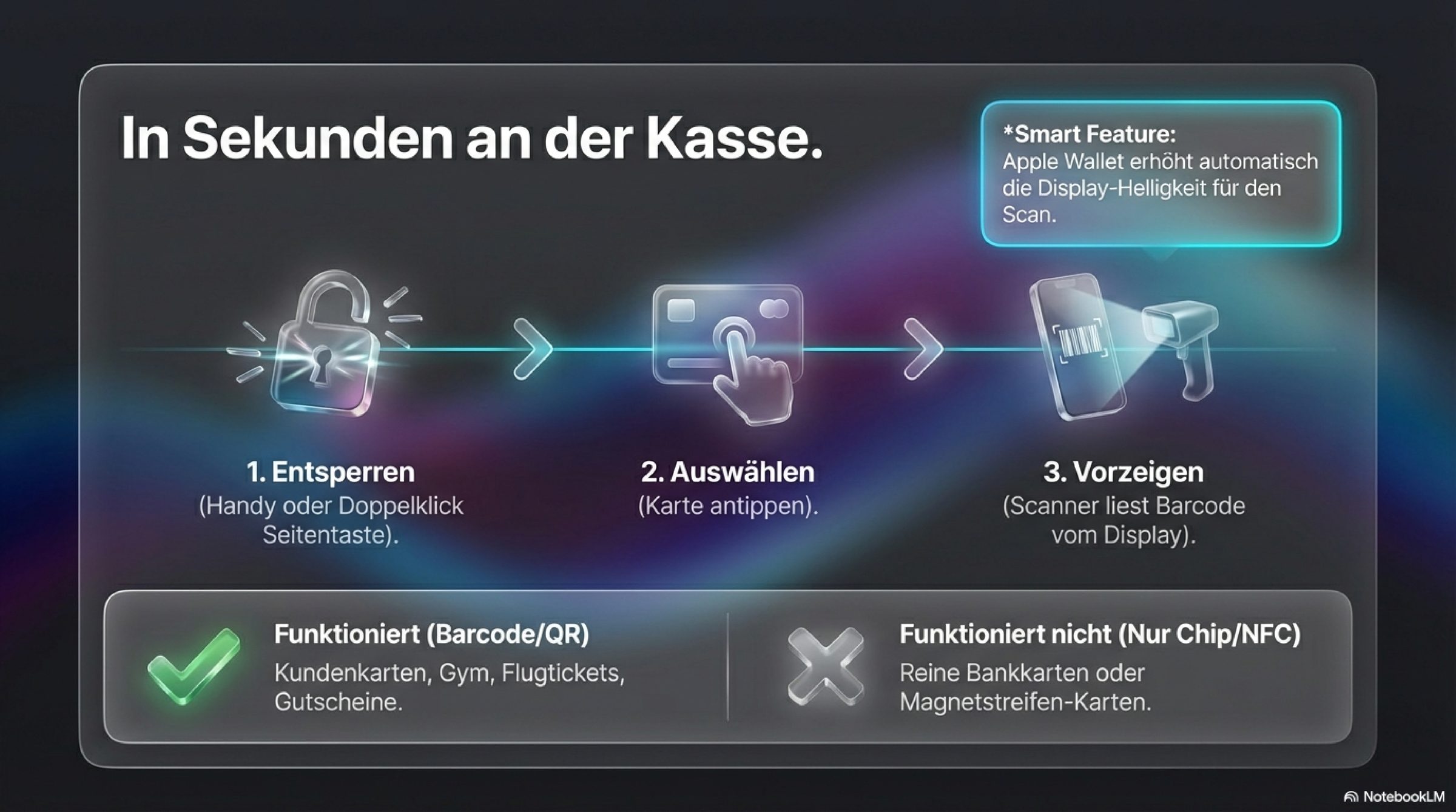
- Handy entsperren und die Wallet-App öffnen (oder beim iPhone: Seitentaste doppelt drücken)
- Karte auswählen — du siehst eine Übersicht aller gespeicherten Passes
- Bildschirm vorzeigen — der Scanner an der Kasse liest den Barcode direkt vom Display
Das war's. Der ganze Vorgang dauert ein paar Sekunden. Der Barcode auf deinem Bildschirm funktioniert genauso wie der auf einer Plastikkarte — das Kassensystem liest einfach die Nummer aus.
Praktisch: Apple Wallet dreht die Bildschirmhelligkeit automatisch hoch, wenn du einen Pass öffnest. So kann der Scanner den Barcode besser lesen. Bei Google Wallet solltest du die Helligkeit bei Bedarf selbst hochdrehen.
Welche Karten kann ich als Wallet Pass nutzen?
Grundsätzlich alles, was einen Barcode oder QR-Code hat:
Funktioniert zuverlässig:
- Kundenkarten (Supermarkt, Drogerie, Baumarkt)
- Mitgliedsausweise (Fitnessstudio, Verein, Bibliothek)
- Eintrittskarten und Event-Tickets
- Flug- und Bahntickets
- Gutscheine und Geschenkkarten
- Coupons und Rabattaktionen
Funktioniert nicht:
- Karten, die nur über einen Chip funktionieren (z.B. manche Zutrittskarten mit NFC)
- Karten ohne Barcode (reine Magnetstreifen-Karten)
- Bankkarten und Kreditkarten (die laufen über Apple Pay / Google Pay — ein anderes System)
iPhone oder Android — gibt es Unterschiede?
Beide funktionieren im Alltag gleich gut. Ein paar Details sind aber unterschiedlich:
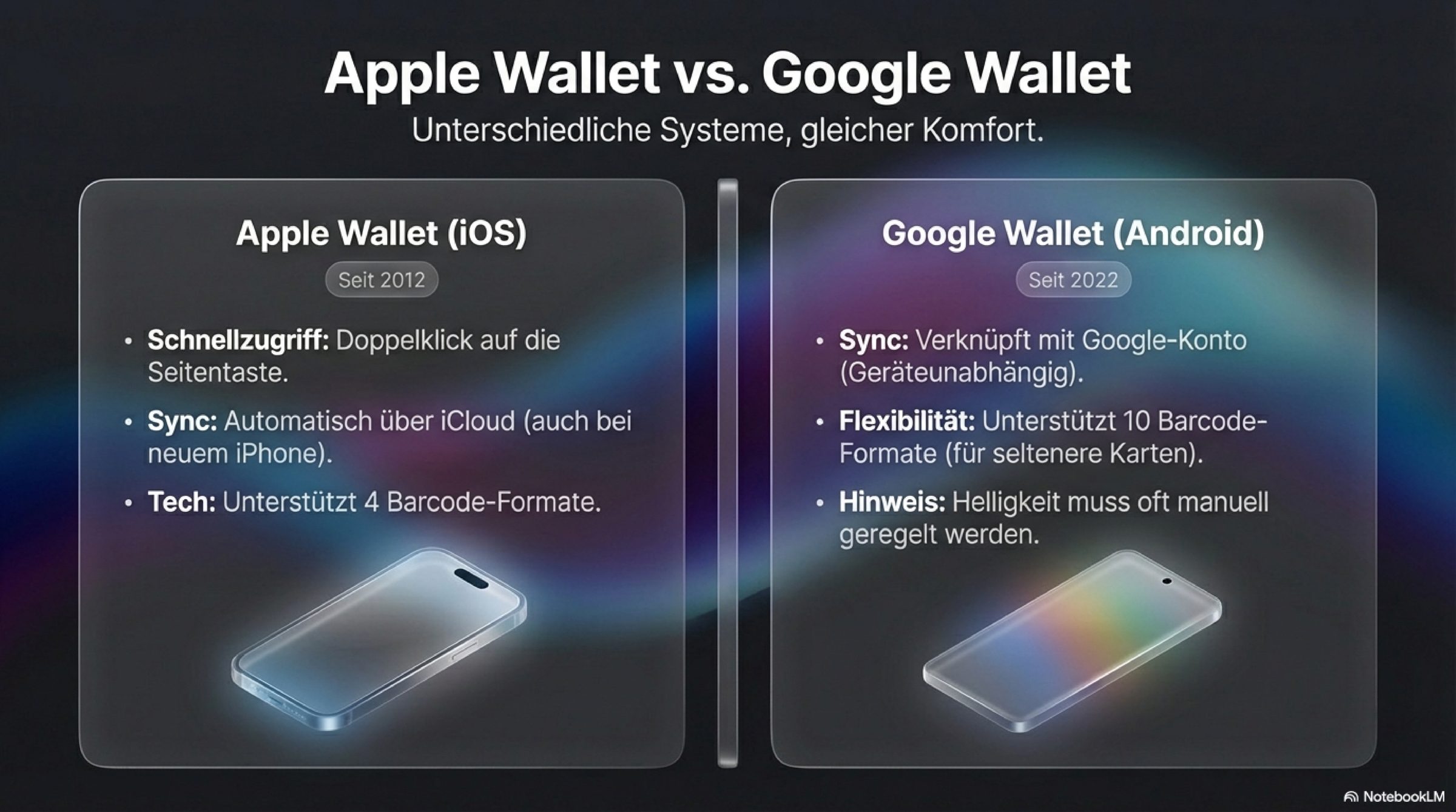
Apple Wallet (iPhone):
- Auf jedem iPhone vorinstalliert
- Passes erscheinen automatisch auch auf der Apple Watch
- Schnellzugriff per Doppelklick auf die Seitentaste — du musst nicht mal die App suchen
- Helligkeit wird automatisch hochgedreht
Google Wallet (Android):
- Auf den meisten Android-Handys vorinstalliert
- Passes sind mit deinem Google-Konto verknüpft — wenn du das Handy wechselst, sind sie automatisch wieder da
- Unterstützt mehr Barcode-Formate (relevant, falls deine Karte ein seltenes Format hat)
Häufige Fragen
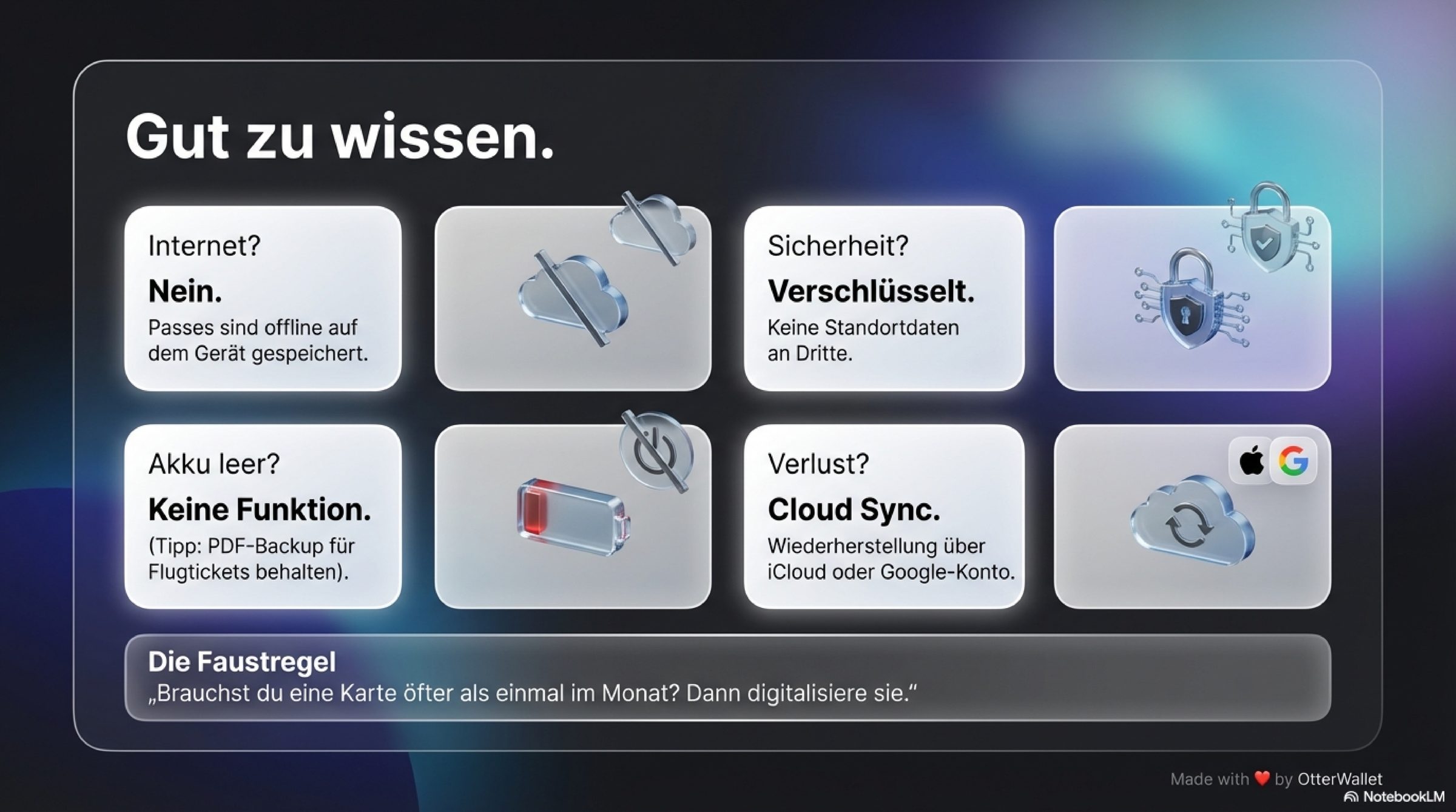
Brauche ich Internet, um den Pass vorzuzeigen? Nein. Wallet Passes werden auf deinem Gerät gespeichert und funktionieren auch ohne Internetverbindung. Perfekt für Konzerte in Hallen ohne Empfang oder Flughäfen im Ausland.
Was passiert, wenn mein Akku leer ist? Dann funktioniert auch der Wallet Pass nicht mehr — wie jede andere Handy-Funktion. Tipp: Bei wirklich wichtigen Tickets (Flug!) kannst du zusätzlich einen Screenshot machen oder das PDF als Backup behalten.
Können andere meinen Pass sehen? Nein. Wallet Passes liegen verschlüsselt auf deinem Gerät. Niemand kann sie von außen abrufen. Und anders als viele Kundenkarten-Apps schicken sie keine Standortdaten oder Nutzungsprofile an Dritte.
Verfällt ein Wallet Pass irgendwann? Nur wenn ein Ablaufdatum gesetzt wurde. Dann wird der Pass ausgegraut. Ohne Ablaufdatum bleibt er so lange gültig, wie du ihn brauchst.
Was, wenn ich mein Handy verliere? Kein Problem. Bei Apple werden Passes über iCloud synchronisiert — auf dem neuen iPhone sind sie automatisch wieder da. Bei Google sind sie an dein Google-Konto gebunden und werden ebenfalls wiederhergestellt.
Liest der Scanner den Barcode wirklich vom Bildschirm? Ja. Kassensysteme und Einlass-Scanner können Barcodes vom Handy-Display genauso lesen wie von Papier oder Plastik. Das machen Millionen Menschen täglich — zum Beispiel jedes Mal, wenn jemand einen QR-Code-Boarding-Pass am Flughafen vorzeigt.
Wann lohnt sich ein Wallet Pass — und wann nicht?
Lohnt sich auf jeden Fall:
- Karten, die du regelmäßig brauchst (Kundenkarte, Fitnessstudio, Bibliothek)
- Tickets, die du sonst als PDF per E-Mail bekommst (Konzerte, Bahn, Flüge)
- Mitgliedsausweise, die du ständig vergisst
- Gutscheine, die sonst in der Schublade verschwinden
Eher nicht nötig:
- Karten, die du vielleicht einmal im Jahr nutzt
- Karten, die sowieso schon in einer App sind, die du gerne nutzt
Faustregel: Wenn du eine Karte öfter als einmal im Monat brauchst und sie einen Barcode hat, lohnt sich die Digitalisierung.
Tipps für den Einstieg
- Fang mit einer Karte an. Nimm die Karte, die du am häufigsten brauchst, und digitalisiere sie als Erstes. So merkst du schnell, wie der Ablauf funktioniert.
- Teste an der Kasse. Erstell den Pass und probier ihn beim nächsten Einkauf aus. In 95% der Fälle klappt es sofort.
- Wirf die Plastikkarte nicht sofort weg. Behalte sie ein paar Wochen als Backup, bis du sicher bist.
- Sortiere dein Wallet. Beide Apps erlauben es, Passes nach oben oder unten zu schieben. Die wichtigsten Karten ganz nach oben — dann findest du sie sofort.