Du willst einen Wallet Pass machen — für deine Gym-Mitgliedschaft, ein Eventticket, eine Stempelkarte. Du suchst "Apple Wallet Pass erstellen". Die eine Hälfte der Treffer redet von Xcode und Signing-Zertifikaten. Die andere von Abo-Tools. Wo fängst du an?
Es gibt 2026 drei reale Wege, einen Apple-Wallet-Pass zu erstellen — welcher der richtige ist, hängt davon ab, ob du programmierst, wie viele Pässe du brauchst und wie viel du ausgeben willst.
Apple-Wallet-Pass erstellen — die 30-Sekunden-Antwort:
- Weg 1 (nur iPhone, kostenlos): Apps wie Wallet Creator oder IntoWallet aus dem App Store. Schnell, einfach, an iPhone gebunden.
- Weg 2 (für alle, Pay-per-Pass): Browser-Tools wie OtterWallet — €0,99 einzeln, €1,99 für 10er, ohne Konto, Apple + Google.
- Weg 3 (nur Entwickler): Apples PassKit-Framework. Apple-Developer-Account, Signing-Zertifikate, Code.
Der Artikel geht alle drei durch, zeigt dann einen echten Schritt-für-Schritt-Walkthrough auf dem Weg, den die meisten Leser wollen — Weg 2, das Browser-Tool — und endet mit dem, was nach dem Erstellen des Passes wichtig ist.
Die drei Wege, einen Apple-Wallet-Pass zu erstellen
Weg 1 — iOS-Apps (Wallet Creator, IntoWallet)
Wenn du ein iPhone hast und nur ein, zwei Pässe für dich selbst machen willst, sind kostenlose App-Store-Apps der schnellste Weg. "Wallet Creator" oder "IntoWallet" im App Store suchen, installieren und du baust auf dem Handy einen einfachen Pass.
Was du bekommst: Template-basierte Pässe, kostenlos oder mit kleinen In-App-Gebühren.
Was du nicht bekommst: Google-Wallet-Unterstützung, Design-Flexibilität, Mehrfach-Pass-Batches oder die Möglichkeit, am Laptop zu designen. iPhone-only.
Am besten für: "Ich will heute einen einzelnen Pass für mich auf dem iPhone."
Weg 2 — Browser-Tools (OtterWallet, AddToWallet, PassCreator, PassKit)
Der Mittelweg — und da landen die meisten. Diese Tools laufen in jedem Browser, funktionieren auf jedem Gerät, unterstützen Apple und Google Wallet und brauchen keinen Code. Preise variieren:
- OtterWallet — €0,99 für einen Pass, €1,99 für 10er. Kein Konto, kein Abo.
- AddToWallet.co — 7-Tage-Testzeitraum, kostenpflichtige Pläne auf Anfrage.
- PassCreator — €16/Monat für bis zu 200 aktive Pässe; €70/Monat für 1.000; Enterprise darüber.
- PassKit — Enterprise-Niveau, API-First, Preisangabe nach Volumen.
Am besten für: alle außerhalb der reinen iPhone- und Entwickler-Extreme — also die meisten.
Für einen tieferen Vergleich aller vier siehe unseren Wallet Creator Guide.
Weg 3 — Apples Developer SDK (PassKit)
Apples offizieller Weg, gemacht für Engineering-Teams, die Wallet-Pass-Programme in eigene Produkte einbauen.
Was er verlangt:
- Einen Apple-Developer-Account ($99/Jahr Stand April 2026)
- Eine Pass Type ID und ein Signing-Zertifikat (P12-Datei)
- Code, der
pass.jsonbaut, Bilder einbindet, ein Manifest erzeugt, signiert und ein.pkpass-ZIP packt
Am besten für: Entwickler, die Wallet Pässe in ein echtes Produkt integrieren — Ticketing-Plattform, Loyalty-CRM, Transit-App.
Nicht für: "Ich will einen Pass für mein Café-Treuepunkt-Programm." Das ist Overkill.
Schritt-für-Schritt-Walkthrough (Weg 2)
Wir nehmen OtterWallet, weil es der einfachste Browser-Weg ist. Der Ablauf bei den Wettbewerbern ist ähnlich.
Schritt 1 — Entscheide, was dein Pass eigentlich ist
Bevor du irgendein Tool öffnest, schreib dir auf:
- Pass-Typ: Stempelkarte, Eventticket, Geschenkkarte, Mitgliedschaft, Boarding Pass.
- Was draufkommt: Titel, dein Logo, ein Barcode oder QR (und welche Daten der Code kodiert), Ablaufdatum, Standort-Trigger falls relevant.
- Farben und Brand-Gefühl: Wenn dein Business Markenfarben hat, halte die Hex-Codes bereit.
Fünf Minuten Vorbereitung sparen zwanzig Minuten Unentschlossenheit im Tool.
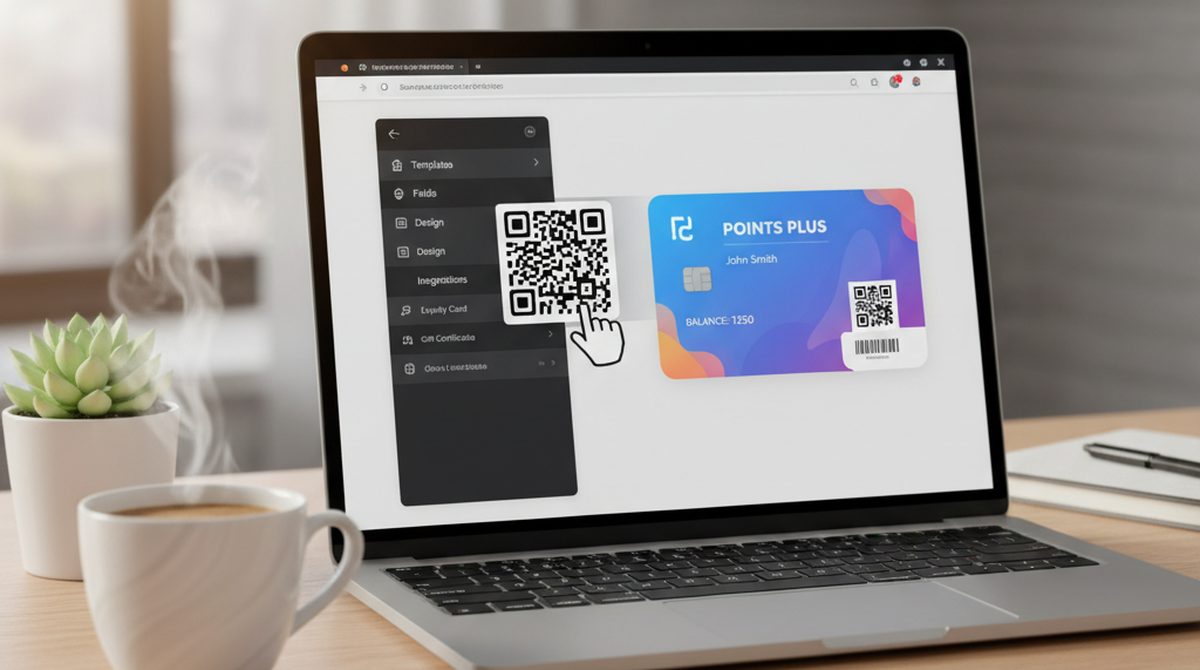
Schritt 2 — Den Creator öffnen
Geh auf otterwallet.com auf einem beliebigen Gerät. Keine Anmeldung, keine Kontoanlage — du landest direkt im Pass-Builder.
Schritt 3 — Format wählen
Wähle Apple Wallet als Ziel. (Du kannst gleichzeitig Google Wallet wählen, falls dein Publikum gemischt ist — beide Formate aus derselben Quelle.)
Schritt 4 — Barcode oder QR hochladen
Drei Wege, die Code-Daten anzugeben:
- Bild eines bestehenden Barcodes (PDF, JPG, PNG) reinziehen
- PDF mit eingebettetem Code reinziehen
- Text oder URL einfügen, die der Code kodieren soll (das Tool generiert dann einen frischen QR/Barcode)
Der Browser liest die Eingabe client-seitig — deine Barcode-Daten verlassen dein Gerät erst beim Bezahlen.
Schritt 5 — Anpassen
Fülle aus:
- Titel — was oben auf dem Pass steht ("Beans & Steam Stempelkarte", "Workshop-Ticket" etc.)
- Logo — Bild hochladen (PNG mit Transparenz funktioniert am besten)
- Hintergrundfarbe — deine Markenfarbe oder ein neutraler Ton
- Feldbezeichnungen — die Daten auf Vorder- und Rückseite ("Mitgliedsname", "Gültig bis", "Studio")
- Optional: Strip-Bild (das farbige Band oben), Ablaufdatum, Standort für Sperrbildschirm-Trigger
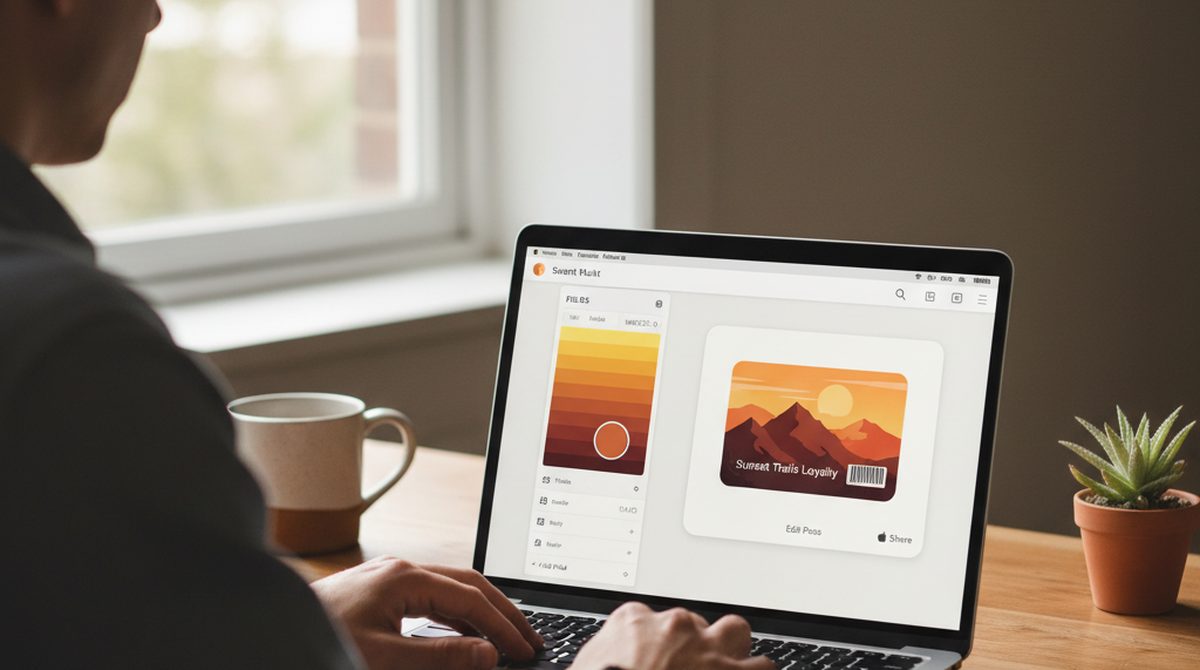
Schritt 6 — Preview
Die meisten Browser-Creators zeigen eine Live-Vorschau, während du tippst. Anpassen, bis es passt.
Schritt 7 — Download
Auf Erstellen klicken. €0,99 an der Kasse zahlen (bei OtterWallet keine Kontoanlage nötig). Du bekommst eine .pkpass-Datei. Auf iPhone: Datei antippen — Apple Wallet öffnet sie automatisch und bietet das Hinzufügen an. Auf Android: siehe unseren Android-Wallet-Pass-Guide für die Open-with-Optionen.
Das ist der ganze Ablauf. End-to-end unter einer Minute, sobald du weißt, was du willst.
Selbst probieren — erstelle deinen ersten Apple-Wallet-Pass →
Was du vor dem Start parat haben solltest
Diese Sachen vor dem Öffnen eines Tools bereitlegen — halbiert die Zeit:
- Die Barcode-/QR-Daten — entweder als Bild oder als rohe Zeichenkette/URL, die der Code kodieren soll.
- Eine Logo-Datei — PNG mit transparentem Hintergrund, idealerweise quadratisch, mindestens 200 × 200 px.
- Markenfarben — Hex-Codes, falls vorhanden.
- Pass-Feld-Texte — die Labels und Werte auf dem Pass.
- Ein Ablaufdatum, falls zutreffend.
Häufige Fehler, die du vermeiden willst
Kurzliste dessen, was Erst-Erstellern auf die Füße fällt:
- Logo mit unruhigem Hintergrund — Apple Wallet zeigt das Logo über deiner gewählten Farbe. Ein Logo mit einem weißen Quadrat drum sieht aus wie ein Aufkleber. Nimm transparentes PNG.
- Zu viel Text — Pass-Felder haben begrenzten Platz. Schreibst du einen Absatz, wird er abgeschnitten. Ein kurzes Label pro Feld.
- Falsches Barcode-Format — die meisten Treueprogramme nutzen Code 128 oder QR. Manche Reader (vor allem ältere) akzeptieren nur bestimmte Formate. Format an den erwarteten Scanner anpassen.
- Ablaufdatum vergessen — wenn der Pass abläuft (Eventticket, zeitlich begrenztes Angebot), Datum setzen. Sonst stehen Kunden Monate später noch in der Tür.
- Nur für eine Plattform designen — wenn du Android-Kunden hast, gleichzeitig eine Google-Wallet-Variante erzeugen. Die meisten Browser-Tools können beides in einem Rutsch.
Anatomie eines Apple-Wallet-Passes
Ein Wallet Pass hat mehr Struktur, als man auf den ersten Blick sieht:
- Header — Pass-Typ-Icon (Stempelkarte, Ticket etc.) plus dein Logo
- Vorderseite — primäre Felder (Titel, Schlüsselinfos), Hintergrundfarbe, optionales Strip-Bild
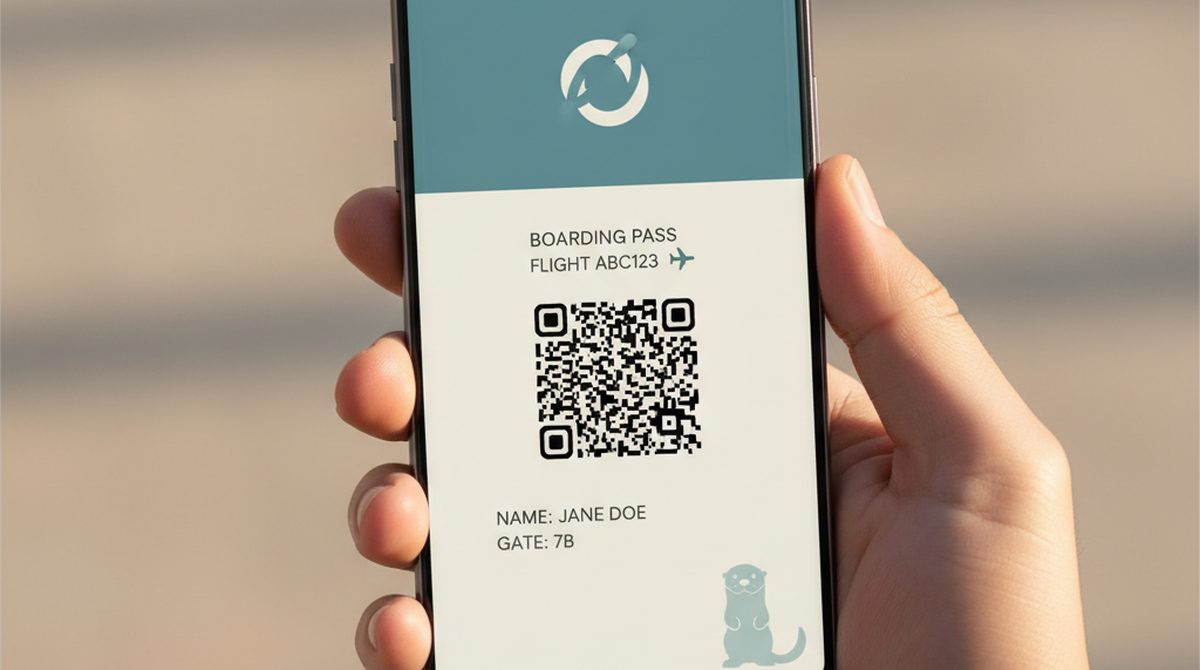
- Barcode-/QR-Bereich — der scanbare Code plus eine "Alt-Text"-Zeichenkette darunter
- Rückseite — Zusatzinfos, AGB, Kontaktdaten
- Sperrbildschirm-Verhalten — bei Ablauf oder Standort taucht der Pass zur richtigen Zeit/am richtigen Ort auf dem iPhone-Sperrbildschirm auf
Die meisten Creators legen Vorderseite, Barcode-Bereich und Rückseite als Eingabefelder offen. Das Sperrbildschirm-Verhalten ist automatisch, sobald Ablauf/Standort gesetzt sind.
Nach dem Erstellen — Wie verteilst oder teilst du den Pass?
Eine Pass-Datei allein nützt wenig. Sie muss zu den Leuten kommen, die sie nutzen sollen.
Einzelner Empfänger: .pkpass als Mail-Anhang verschicken. iPhone öffnet sie nativ, Android braucht PassWallet/WalletPasses.
Mehrere Empfänger (50+): .pkpass-Dateien hinter einem Download-Link hosten oder ein Tool nutzen, das einen pro-Kunden-Link mit individuellen Daten ausgibt. Manche Browser-Creators (PassCreator, PassKit) unterstützen Template-basierte Batch-Erzeugung.
Auf einer Website kundenseitig: einen kleinen "Add to Apple Wallet"-Button neben den Pass-Download-Link setzen. Apple stellt ein offizielles Badge bereit, das du frei nutzen kannst.
Für laufende Programme (Stempelkarten, die sich über die Zeit aktualisieren): Browser-Tools liefern statische Pässe — einmal erstellt, ändern sich die Daten nicht. Wenn du Live-Updates brauchst (Punktestände, Statusänderungen), brauchst du eine Plattform mit Backend-Pass-Update-API (PassCreator, PassKit oder eine eigene PassKit-Integration).
FAQ
Kann ich einen Apple-Wallet-Pass kostenlos erstellen?
Ja — App-Store-Apps wie Wallet Creator und IntoWallet sind kostenlos, und AddToWallet.co bietet einen 7-Tage-Test. Kostenlose Optionen haben Limits (nur Templates, Wasserzeichen, Zeitkappen). Für unbegrenztes kostenloses Erstellen musst du den Entwickler-Weg gehen — der kostet aber $99/Jahr für den Apple-Developer-Account.
Brauche ich einen Apple-Developer-Account?
Nur, wenn du Weg 3 (das SDK) gehst. Wege 1 und 2 (App-Store-Apps und Browser-Creators) übernehmen das Signieren im Hintergrund.
Wie lange dauert das Erstellen eines Passes?
Unter einer Minute, sobald du Barcode und Logo bereit hast. Beim ersten Mal solltest du dir fünf Minuten geben, um das Interface kennenzulernen.
Kann ich einen Pass nach dem Erstellen bearbeiten?
Statische Pässe (was die meisten Creators ausgeben) werden nicht bearbeitet — du erstellst einen neuen. Live-aktualisierende Pässe brauchen Backend-Integration.
Was ist der Unterschied zwischen Apple-Wallet-Pass und Google-Wallet-Pass?
Verschiedene Formate: .pkpass (Apple) ist ein signiertes ZIP-Bündel; Google Wallet nutzt JWT-Tokens. Die meisten modernen Creators emittieren beides aus einer Quelle. Siehe Was ist .pkpass? für den Format-Primer.
Sind Wallet Pässe sicher?
Ja — sie sind signiert und manipulationssicher. Das größere Risiko ist der Absender eines unerwarteten Passes, nicht die Datei selbst. Siehe Sicherheitsabschnitt im pkpass-Primer.
Kann ich denselben Pass für Apple und Google Wallet erstellen?
Ja — die meisten Browser-Creators unterstützen beide Formate aus einer Quelle. Beide erzeugen, dann deckst du iPhone- und Android-Kunden in einem Aufwasch ab.
Dein Pass, in Minuten fertig
Drei Wege, drei Zielgruppen:
- iPhone-only und privat: App-Store-Apps, kostenlos.
- Alle, jedes Gerät: Browser-Creators wie OtterWallet — €0,99 pro Pass, ohne Konto, beide Formate.
- Entwickler, die Produkte bauen: Apples PassKit-SDK.
Für die meisten Leser ist Weg 2 der richtige. Tool wählen, Barcode und Logo vorbereiten, Pass in unter einer Minute fertig.
Erstelle deinen ersten Apple-Wallet-Pass →