
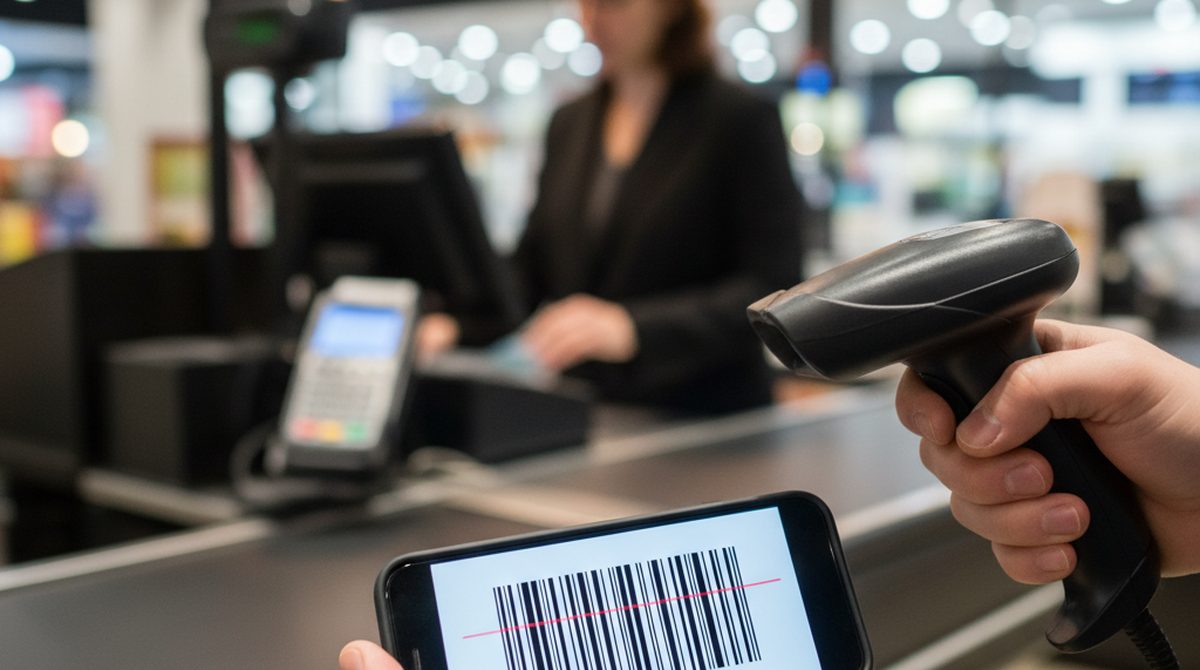
An der Kasse, Drogeriemarkt um die Ecke. Ich zücke das Handy, öffne den Wallet-Pass, halte ihn dem Scanner hin. Nichts. Ich rücke näher ran, drehe das Display, halte still. Nichts. Die Kassiererin schaut kurz aufs Display, dann auf mich, dann sagt sie: "Ach, du hast einen QR-Code, hier brauche ich einen Strichcode."
Ich hatte den Pass selbst gebaut. Quelle: ein Foto der alten Plastikkarte. Der Strichcode war drauf, ich hatte die Nummer ins Wallet getippt und QR gewählt — weil QR irgendwie moderner aussah. An der Kasse hat das nichts gebracht. Der Scanner an dieser Kasse liest nur 1D-Codes, keine 2D-Codes. Und mein QR ist ein 2D-Code.
Das Missverständnis
Viele denken: "Barcode ist Barcode." Tatsächlich ist das Wort Barcode eine ganze Familie von Formaten — und sie sind nicht austauschbar. Der entscheidende Unterschied: 1D versus 2D.
- 1D-Codes sind die klassischen Strichcodes — vertikale Linien, eindimensional. Ein Laser-Scanner läuft einmal von links nach rechts und liest die Striche.
- 2D-Codes sind quadratisch und enthalten Daten in beiden Dimensionen. Sie brauchen einen Bildsensor (also eine Kamera, kein Laser), der das ganze Bild erfasst.
Viele Kassen-Scanner sind reine 1D-Scanner. Andere können beides. Wer einen 2D-Code (QR, Aztec) auf einem reinen 1D-Scanner zeigt, hat keine Chance — egal wie hell das Display ist.
Die wichtigsten Formate im Alltag
Sechs Formate decken praktisch alles ab, was dir im Alltag begegnet:
1. EAN-13 (1D) — Der klassische Strichcode mit 13 Ziffern (12 Datenstellen + 1 Prüfziffer). Lebensmittel, Bücher (als ISBN), Konsumgüter aller Art. Wenn du an der Supermarktkasse den "Piep" hörst, war das mit hoher Wahrscheinlichkeit ein EAN-13.
2. Code 128 (1D) — Universalformat für Kundenkarten, Logistik, Versandetiketten. Variable Länge, Buchstaben und Zahlen möglich. Sehr verbreitet bei Loyalty-Karten — also genau dort, wo viele beim Wallet-Pass-Bauen Fehler machen.
3. QR-Code (2D) — Quadratisch, kann viele Daten enthalten, wird von jeder Smartphone-Kamera gelesen. Konzert-Tickets, Boarding Passes, Marketing-Codes. Aber: viele alte Kassen-Scanner können QR nicht lesen.
4. Aztec (2D) — Quadratisch wie QR, aber kompakter und robust gegen Beschädigung. Standard bei Deutsche Bahn Online-Tickets und einigen Boarding Passes — DB nutzt seit Jahren Aztec für alle digitalen Fahrkarten, inklusive Deutschlandticket.
5. PDF417 (2D) — Stack-Format, breiter als hoch. Standard bei US-Boarding-Passes, amerikanischen Führerscheinen und ID-Karten (AAMVA-Standard).
6. Data Matrix (2D) — Sehr klein, oft auf Pharma-Verpackungen oder Industrieteilen. Im Privat-Alltag selten.
Welches Format brauche ich?
Faustregel: Was war auf der Original-Karte? Genau das im Wallet rebuilden.
| Anwendungsfall | Typisches Format |
|---|---|
| Kundenkarte / Loyalty | Code 128 oder EAN-13 — selten QR |
| Konzert-/Event-Ticket | QR-Code (manchmal Aztec) |
| Boarding Pass Europa | Aztec (manchmal QR) |
| Boarding Pass USA | PDF417 |
| Bahn-Ticket Deutschland | Aztec (UIC 918.3) |
| Geschenkkarte (eigene) | Code 128 oder QR — beides geht meistens |
Wenn du dir unsicher bist: Foto von der Original-Karte machen, in OtterWallet hochladen. Die Kamera- oder Bild-Erkennung erkennt automatisch, was es ist, und übernimmt das Format.
Häufige Fehler beim Wallet-Pass-Erstellen
Aus eigener Erfahrung und dem, was andere mir erzählt haben:
QR statt 1D bei Loyalty-Karten. Klassiker. Du baust den Pass, nimmst QR, weil QR cool aussieht — und der Kassen-Scanner kennt nur 1D.
EAN-13 mit falscher Stellenzahl. EAN-13 hat exakt 13 Ziffern. Wenn deine Kundennummer 11 oder 14 Stellen hat, ist das kein gültiger EAN-13 mehr. Stattdessen Code 128 nehmen — der akzeptiert variable Längen.
Code 128 mit Sonderzeichen. Code 128 kann zwar viele Zeichen, aber wenn das Kassensystem auf reine Ziffern eingestellt ist, irritieren Buchstaben oder Sonderzeichen den Workflow.
Format einfach geraten. Wenn die Plastikkarte nicht mehr da ist, zum Beispiel weil du nur einen E-Mail-Code hast: lieber Code 128 nehmen — das funktioniert in 90 Prozent aller Kassensysteme.
Was du tun kannst, wenn der Code an der Kasse streikt
Es passiert. Auch mit dem richtigen Format. Die Lösungen, die fast immer funktionieren:
- Die Nummer hinter dem Barcode ablesen. Auf den meisten Karten steht die Kundennummer als Klartext direkt unter oder neben dem Code. Diese der Kassiererin ansagen — sie tippt sie manuell ein, das geht in jedem System.
- Display-Helligkeit hochdrehen. Apple Wallet macht das automatisch beim Öffnen, andere Apps nicht. Manuell auf 100 Prozent drehen, dann nochmal.
- Display sauber wischen. Fett-Schlieren auf dem Bildschirm streuen den Laser. Ein kurzer Wisch am Pulli reicht oft.
- Anderes Code-Element auf der Karte versuchen. Manche Pässe haben mehrere Codes (z.B. einen QR und einen 1D). Den anderen probieren.
- Das Wallet zoomen. Bei Apple Wallet kannst du den Code mit zwei Fingern größer ziehen.
Fazit
Barcode-Format ist eine kleine Stellschraube mit großer Wirkung. Wer beim Wallet-Pass das Original-Format trifft, hat an der Kasse fast nie Probleme. Wer rät und bei jeder Karte QR nimmt, scheitert regelmäßig — weil der Drogeriemarkt-Scanner halt 1996 gebaut wurde und nur 1D versteht.
Faustregel zum Mitnehmen: Was war auf der Plastikkarte? Genau das nimmst du auch im Wallet. Wenn du das tust, hast du den häufigsten Wallet-Pass-Fehler ausgeräumt.